4.1 已发布(活动发布与常规使用)
给智能客服 / AI: 用户问「怎么发活动、报名签到怎么审、邀请分工、座次、怎么排座次、单独查座次按钮没了、导入名单、显示座次表、座次表不显示/只查自己座位、没有报名怎么查座次、报名码区别、会场/酒店/收费、免费设置、单位性质、免票、导入报名」时,优先用本文对应小节。座次操作细节在 §七;免费设置在 §4.8.1,会员手机怎么勾单位性质在 §十一。
后台路径:活动管理 → 已发布(URL 形如/meet/meetpublish;旧路径也曾映射commerces/activity)
移动端入口(常见): 服务大厅 → 常用服务 → 活动报名
底稿: show/56 + 报名和签到管理 show/279 + 现网meet/meetpublish、meet/signedcom、meet/invite等。
旧稿 vs 现网: 旧稿步骤名「其他信息 / 报名表增项 / 报名通知管理员」等,现网 Tab 为 组织机构和电话 / 参会报名填写项 / 更多设置,并多出 报名收费;码页文案为 默认报名二维码 / 无限制报名码。以下以现网为准。
一、这个页面是做什么的?
管理已发布上线的活动:新建发布、报名签到、邀请、座次、二维码、礼品、通知与撤回等。
1.1 能力速查
| 小节 | 内容 |
|---|---|
| §三 | 列表工具栏与行内入口 |
| §四 | 发布向导(10 步 Tab) |
| §五 | 报名签到管理(审核 / 签到 / 报到) |
| §六 | 邀请管理 |
| §七 | 座次管理(怎么排、导入名单、显示座次表) |
| §八 | 预览报名码 |
| §九 | 报到签到码 |
| §十 | 礼品资料、通知、撤回 |
| §十一 | 用户端补充(含单位性质)与 FAQ |
发布入口:本页点 「添加」。
二、发布前准备
- 需要会场类型时,先到 4.9 活动类型 建好类型。
- 需要住房统计时,先到 4.6 酒店客房管理 维护酒店/房型。
- 需要固定增项时,先到 4.7 报名表模板 设计模板。
- 分类:本页工具栏 「分类设置」(
cms_type=activity)。
三、列表说明
3.1 工具栏
| 按钮 | 说明 |
|---|---|
| 刷新 | 重载列表 |
| 添加 | 进入发布向导 |
| 分类设置 | 维护活动分类 |
| 待审核总数:N | 有则显示,跳转待审(以现网为准) |
3.2 搜索与列
可按标题、类型、时间等搜索;可调整显示列。常见列含标题、类型、开始/结束时间等。
3.3 行内操作(点进去的二级页)
从左到右就是下表顺序。没有投票/调查权限时,橙色「投票 / 调查」不出现,后面的按钮往前靠。
| 按钮文案 | 进入后做什么 | 详见 |
|---|---|---|
| 报名签到管理 | 审核 / 签到 / 报到三 Tab | §五 |
| 邀请管理 | 拟邀名单、分工、跟进 | §六 |
| 座次管理 | 左预览右名单工作室、座次码、是否显示会员端全场桌次表 | §七 |
| 预览报名码 | 四个码,两行两列:预览活动、默认报名、无限制报名、小程序二维码 | §八 |
| 报到签到码 | 现场报到/签到二维码 | §九 |
| 投票 / 调查 | 本场投票调查(套餐开启才显示) | 4.5 |
| 文件汇总 | 该场文件/链接汇总详情 | 4.3 |
| 礼品资料 | 礼品/资料领取相关 | §十 |
| 通知 | 发活动相关消息 | §十 |
| 撤回 | 撤到草稿/撤回区 | 4.4 |
| 编辑 / 删除 | 改活动或删除 | 编辑注意已报名用户感知 |
四、发布活动(向导 Tab)
点「添加」后按步骤填写。新建时常需点底部 「下一步」 才能进入后续 Tab;编辑页可直接切换 Tab。
现网 Tab 顺序(编辑页):
基础信息 → 活动介绍 → 组织机构和电话 → 设置会场 → 报名限制 → 设置积分 → 酒店预定统计 → 报名收费 → 参会报名填写项 → 更多设置
底部:发布 / 存草稿。
界面文案为「酒店预定统计」(不是「预订」)。
4.1 基础信息
| 字段(常见) | 说明 |
|---|---|
| 分类 | 两级下拉;选完一级再选二级。两个下拉已加宽,更好点选 |
| 标题 | 活动名称 |
| 活动时间 | 起止时间;结束时间不能早于开始时间(填错年份时当场提示,无法保存) |
| 报名截至时间 | 常规报名截止 |
| 活动地址 | 省 / 市 / 县三个下拉 + 详细地址(详细地址拉满到与标题右对齐) |
| 会议地点是否有 SLB 等 | 有/无(以页面为准) |
| 地理位置 | 地图检索定位 |
| 封面图 | 上传 / 选择 / AI生成封面。AI 生成只填封面框,不自动保存活动。左上角是当前登录商会,见下方说明 |
封面图 · AI生成封面
封面行「上传」「选择」旁边有 「AI生成封面」。没有正式主画面时可以用。先填好标题(必填);开始时间、地址有则一并画上。
点按钮后生成一张 16:9 色块封面:
- 左上角永远是你正在登录的这个商会名称和 logo,不会画成别的商会。活动标题里如果写了别的商会名,只会出在封面中间的标题文字里。
- 标题里有口号、空格或破折号时,上面一行可能是主题(字更大),下面一行是标题。没有主题时,标题自己当大字。
- 已经有封面时会问是否替换。点取消,原图不动。
- 仍可用上传、选择,以及活动介绍里的「提取封面图」。不点「AI生成封面」,封面行为与原来相同。
生成后还要点 发布 或 保存 才会写进活动。
4.2 活动介绍
| 项 | 说明 |
|---|---|
| 内容 | 富文本;可 高级编辑(规则同新闻,见 3.1 §五) |
| 提取 | 提取摘要、提取封面图 |
| 摘要 / SEO关键词 | 分享与检索 |
4.3 组织机构和电话
指导单位、主办、承办、协办、支持单位、联系电话等(以页面字段为准)。
4.4 设置会场
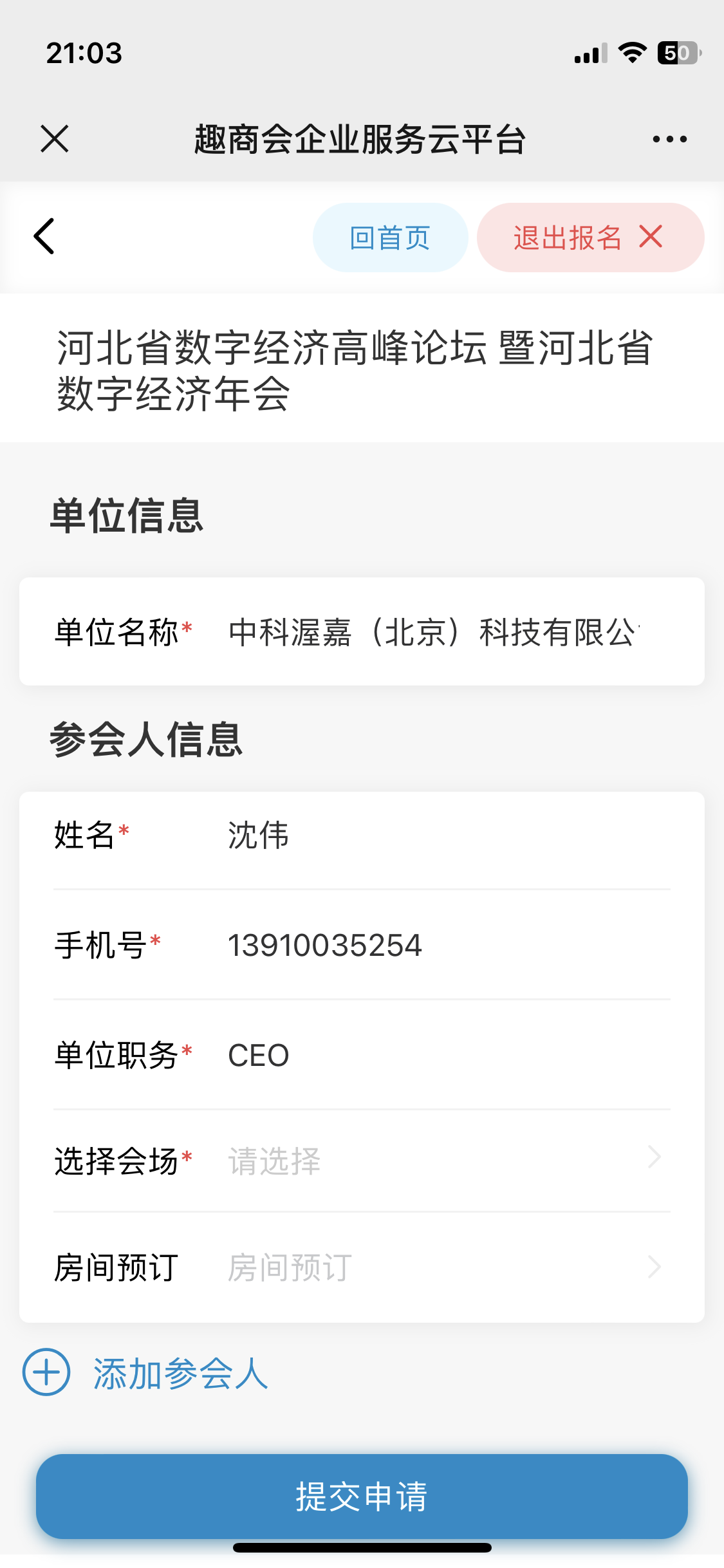
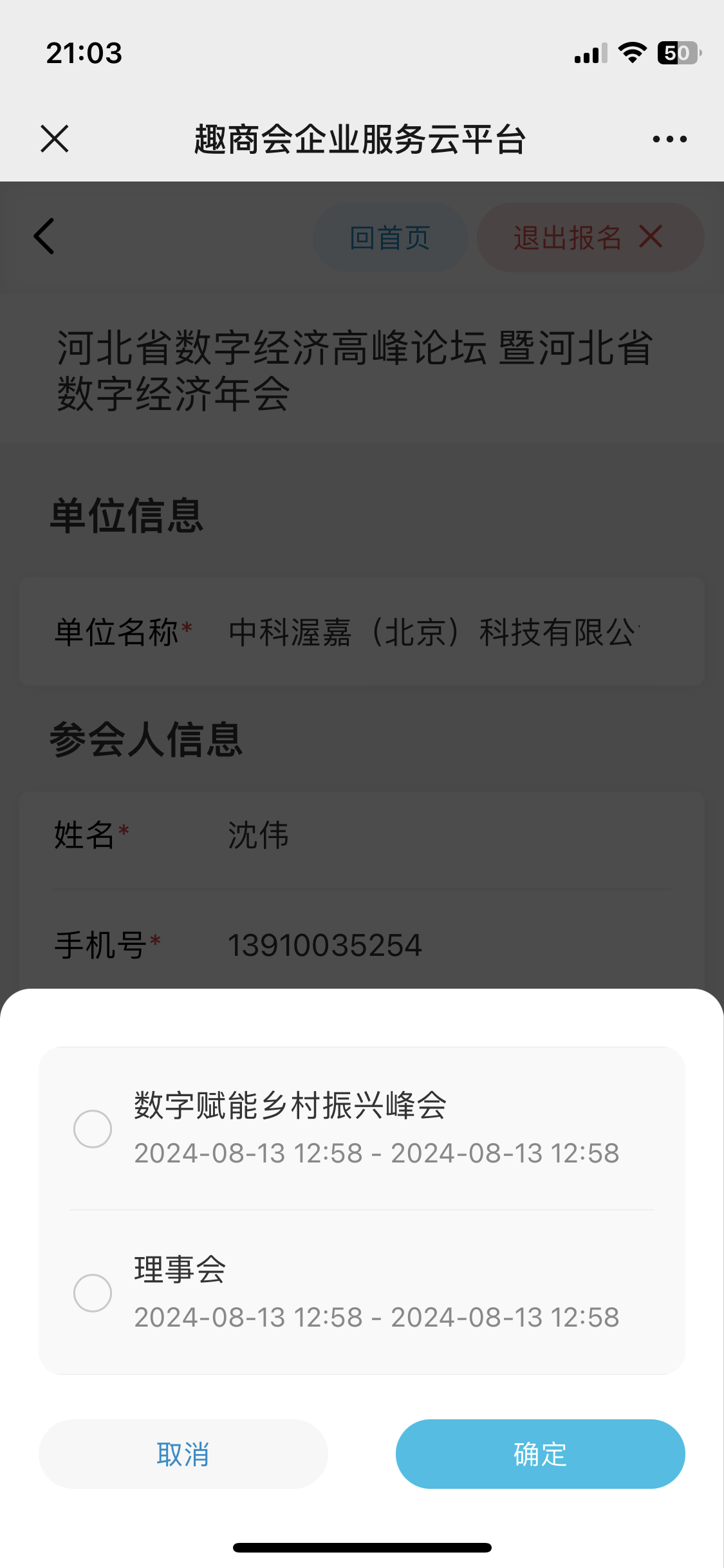
标题「设置会场」旁的开关与标题同一行。默认关闭(单一场次)。开启并设置 1 个以上会场 后:
- 每个会场有独立 签到二维码;未设会场通常只有一个签到码。
- 会增加 报到二维码(未设会场一般没有报到码)。
- 报名时出现会场选项。
- 可维护会场名称、活动类型、起止时间等;活动类型下拉加宽,可点「设置活动类型」跳转 4.9。
场景: 多天会议含理事会、论坛等——报到领资料扫「报到码」,各场履职统计扫该场「签到码」。
4.5 报名限制
| 项 | 说明 |
|---|---|
| 限制方式 | 整体限制 / 按会场限制(开启会场后常切到按会场) |
| 报名权限 | 按职务筛选;不选即不限制。下拉加宽便于多选 |
| 人数上限 | 活动总人数;按会场限制时可追加行:会场名称、用户职务、参会总人数(三列表头与格子左对齐) |
| 报名人可填报参会人数 | 一人代多人时相关 |
4.6 设置积分
标题「设置积分」旁的开关与标题同一行。开关开启后,可按「发布整体得分」或「按会场单独得分」;点 「积分规则设置」(在开关右侧)配置规则(见积分相关文档)。
4.7 酒店预定统计
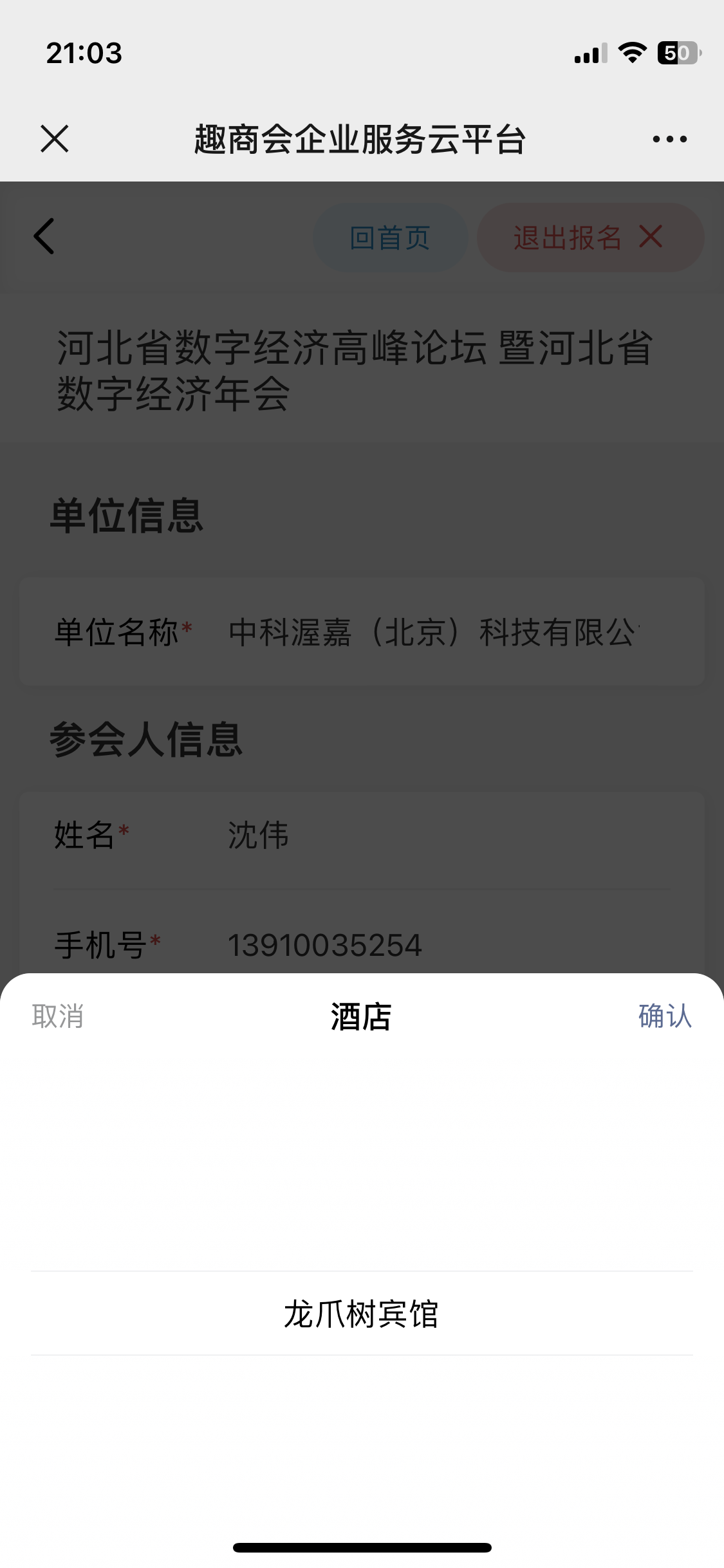
标题「酒店预定统计」旁的开关与标题同一行。开启后报名表自动增加住房信息。在本步「添加」酒店行(酒店名称、房型、数量、入住/离店时间等)。
酒店主数据在 4.6 酒店客房管理。
会员手机报名页这一块现叫 「住宿」(不再叫「房间预订」):须先选 不住 或 要住。选「要住」后在页面上点酒店名称,再选房型;拼房/整间与间数在同一行。合住时其中一人选「不住」,另一人选酒店与房型。
用户端「我的票券」:
- 未开启:酒店预订模块不显示。
- 已开启但用户未选酒店:对应内容留空,不显示 0。
关闭开关时,现网可能提示会删除该活动酒店预定统计,请确认。
4.8 报名收费(现网有,旧稿 56 未单列)
本 Tab 在收费开关打开后才露出下面整块(编辑页标题栏「报名收费」旁有开关,开关与标题同一行;设置会场 / 设置积分 / 酒店预定统计 三个大标题旁的开关也是同一套对齐)。关掉后报名不收钱,下面这些配置对用户端不生效。
括号说明与左侧选项/开关在同一行(不要看起来飞到上一行)。计价/支付灰字距选项大约 4 个字符宽,票种可以多选距开关大约 6 个字符宽。「默认关闭。」四个字不拆开折行。新发布第一步没有这些模块开关,点底部「下一步」后进入的编辑页与直接编辑已发布活动一致。
开启后可配置(从上到下,与现网页一致):
| 项 | 怎么用 |
|---|---|
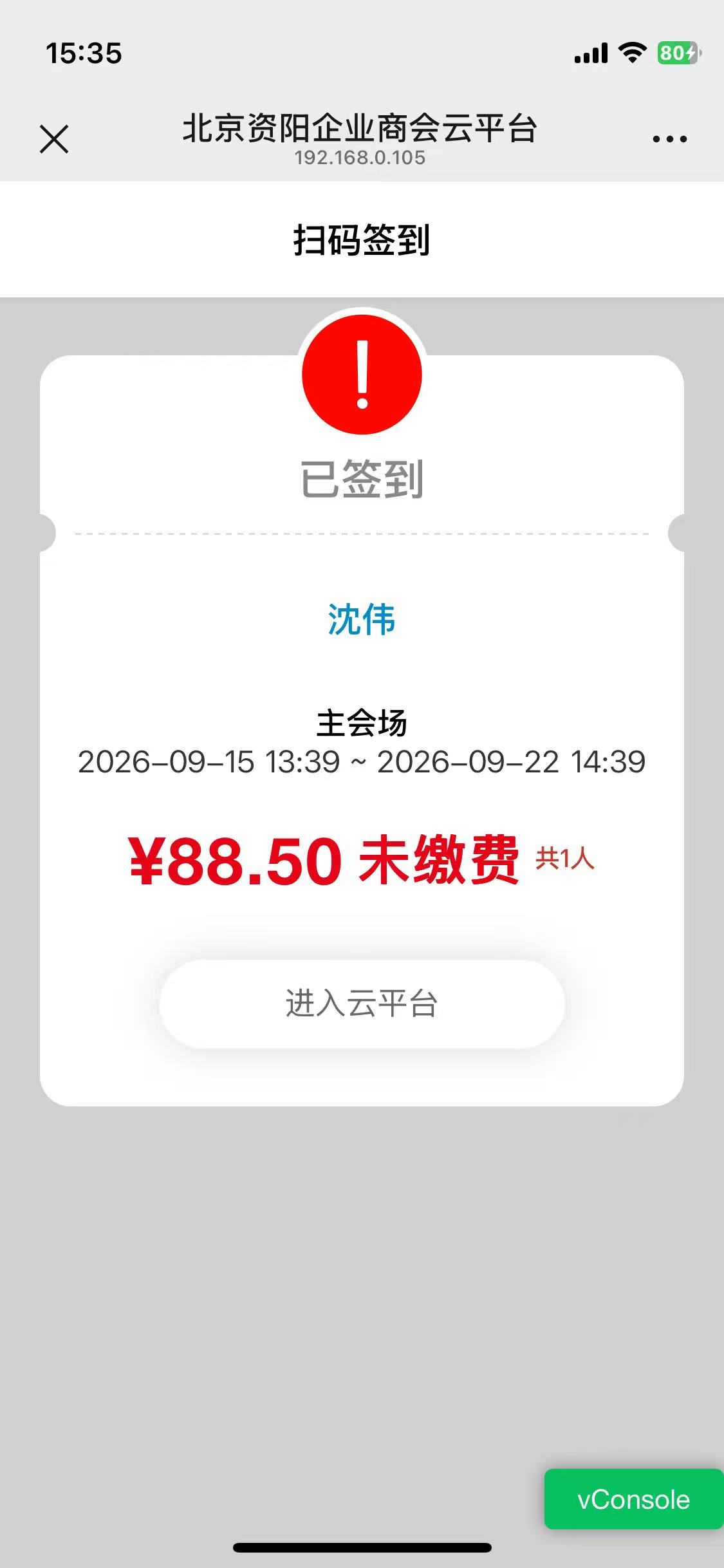
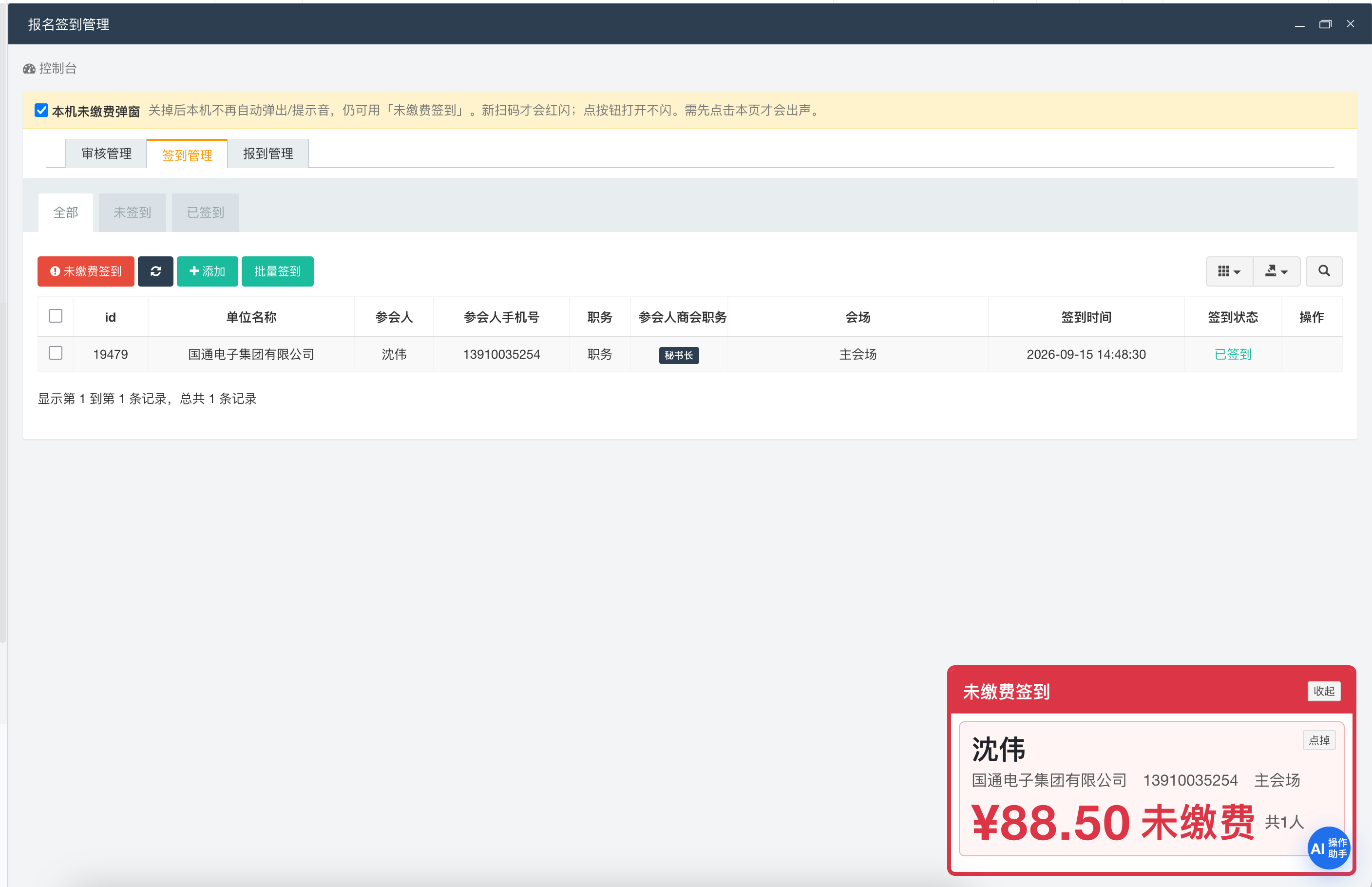
| 签到时未缴费弹窗提醒 | 默认关。打开后:报名签到管理里,待支付且金额大于 0 的人扫码签到时弹出未缴费列表,并短促提示。**管理后台和用户手机上都会告警提示。**不拦截签到,人仍能签上。 |
| 计价方式 | 按人计价(常见默认):以手机号匹配后台库;匹配上后,会员单位任职人、代表、联系人及个人会员本人走会员价,其他人走非会员价。 按单位计价:只看报名所选单位是否本商会会员单位。选票页展示价仍按个人身份,应付以结算金额为准。开关同行有灰字「(在手机上报名注册时自动计算)」。 |
| 支付方式 | 可多选:微信支付、对公转账、现场缴费。至少要让报名人有一种能付的办法。开关同行有灰字「(在手机上显示出来让报名人勾选)」。 |
| 上传支付凭证 | 勾选后,在手机上显示出来让报名人上传,非必填;只选择“微信支付”则不显示这一入口。对公转账 / 现场缴费才常要凭证。 |
| 票种可以多选 | 票种表上方开关。开:报名时可勾多张票;关:只能选一种。开关同行有灰字「(在手机上显示出来让报名人勾选)」。 |
| 票种表 | 见下表。可 添加票种、行内 删除。 |
| 免费设置 | 票种表下面。默认关。打开后按单位身份免若干张,详见 §4.8.1 |
票种表每一列
| 列 | 填什么 | 注意 |
|---|---|---|
| 票种名称 | 如会务费、晚宴 | 报名页上给人看的名字 |
| 说明 | 可选,补充这句话票包含什么 | 可空 |
| 会员价 | 数字,单位元 | 须 ≥ 0 |
| 非会员价 | 数字,单位元 | 不能低于会员价(保存时会校验) |
| 不限库存 | 勾上则不限制卖多少张 | 勾上后「总数量」灰掉、不用填 |
| 总数量 | 本票种一共可卖几张 | 列宽与「会员价」「非会员价」一样。格子里用数字框自带的上下箭头加减。不要再找格子两边的 ±(已经去掉)。勾了不限库存则此处无效 |
| 操作 | 删除 | 按钮与格子垂直居中。删前确认这场还有没有人已经买了这张票 |
点 「添加票种」 在表下再加一行(按钮紧挨表格,不要滚很远)。至少保留一种票,否则报名页没得选。
开启收费后,报名审核列表会出现票种、金额、支付状态、收款复核 等列。
4.8.1 免费设置(按单位性质免票)
不打开免费设置时,收费和以前完全一样,报名页也没有「单位性质」。只有您主动打开,才开始免票。
路径: 活动管理 → 已发布 → 添加或编辑 → 报名收费(须先打开本页收费开关)。
做成什么样算对: 打开免费后,票种表格下面能看见「免费设置」开关、右侧灰色说明、一行行职务/自定义与数量;会员 H5 单位名称下面才出现「单位性质」。关掉免费:「报名页面显示」和职务表没有,右侧「免费名额说明」仍在;报名页没有单位性质。
| 项 | 怎么用 | 正结果 | 反结果 / 不要这样 |
|---|---|---|---|
| 免费设置开关 | 默认关。需要免票时打开 | 出现「报名页面显示」和职务表;系统按本会已有会员的职务自动列出一行(单位职务带「单位」),另有固定「非会员」,数量默认 0。不必先点添加 | 关掉后这两块消失。右侧「免费名额说明」开关开着关着都在 |
| 右侧说明 | 只读,不用填 | 写明按单位识别匹配,暂时只支持单位会员 | 个人会员职务不会出现在报名页选项里 |
| 会员职务行(带「单位」) | 系统按本社团已有会员职务列出;顺序与「会员和用户管理 → 用户系统设置 → 职务与会费标准设置」里的权重从上到下一致(权重大的在上);同一职务先单位行、后个人行。数量填 0 或正整数。职务名在格子里垂直居中 | 报名时单位名称对得上该职务:自动选中、不能改选 | 对不上的单位:这些行是灰色,不能勾。职务设置里有、但本会还没有该职务会员的,本表不会出现 |
| 非会员 | 固定一行,永远排在默认职务行后面、自定义行前面。填数量 | 未匹配单位会员的人可以选(报名页文案仍是「非会员单位」) | 不要指望用这一行给已匹配的单位会员改档(已匹配会被锁住) |
| 添加(自定义) | 点添加,填名称(如赞助商、特邀)和数量。自定义行的 删除 与格子垂直居中 | 未匹配的人可以选自定义;名称须能区分开 | 自定义数量 ≥ 1 时,「报名页面显示」关不掉 |
| 报名页面显示 | 开:报名页出现单位性质。关:当没开免费用 | 关掉后不算免费,金额按原价 | 自定义数量 ≥ 1 时关不掉。关掉再打开收费也不会自动免 |
| 数量 | 本档一共免几张(按这家单位、这场活动合计)。列表头刚好放下「免费数量(超过计费)」;格子里的数字框铺满这一列,不要右侧空一截 | 0 = 这一档不免费 | 不要把几档数量相加当总额。同一家单位两个人勾了不同档,各自只看自己那一档,已免按这家单位本场已经免过的票合计 |
计费口径(会务要会解释):
- 以 单位 + 本场活动 计,不按人单独再开一桶。
- 已提交就算占用(含未支付)。未提交可以改单位名称,价格和免费会跟着变。
- 已提交后,报名人自己改不了单位性质;后台代改后按当时规则重算。
- 本次可免张数 = max(0, 本档数量 − 本单位已免)。选了数量更低的档,不会因为别人选过更高档而多免。
- 提示原文:「本档可免费 N 张,本单位已免 M 张,本次免 K 张。」张数和应付仍看原来的「合计」「总金额」,不要把这一行理解成第二笔钱。
本期没有: 按手机号识别个人会员职务、活动广场小程序同等免票、给已经提交的前单回头补免。
示例: 单位会员档 5 张、赞助商档 3 张。甲勾单位会员免了 4 张;乙再勾赞助商,本档 3、已免 4,本次免 0。丙勾单位会员,本档 5、已免 4,本次免 1。
4.9 参会报名填写项(旧称报名表增项)
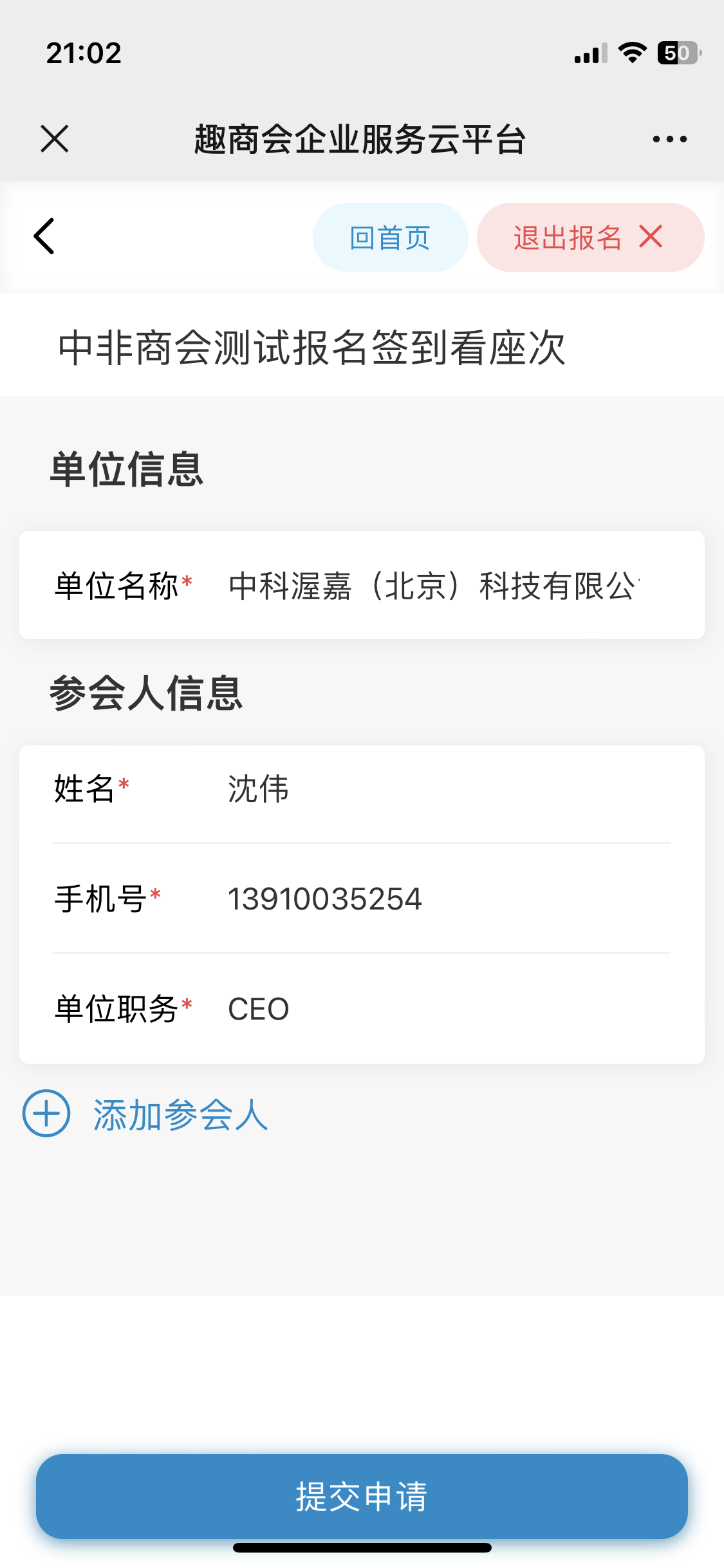
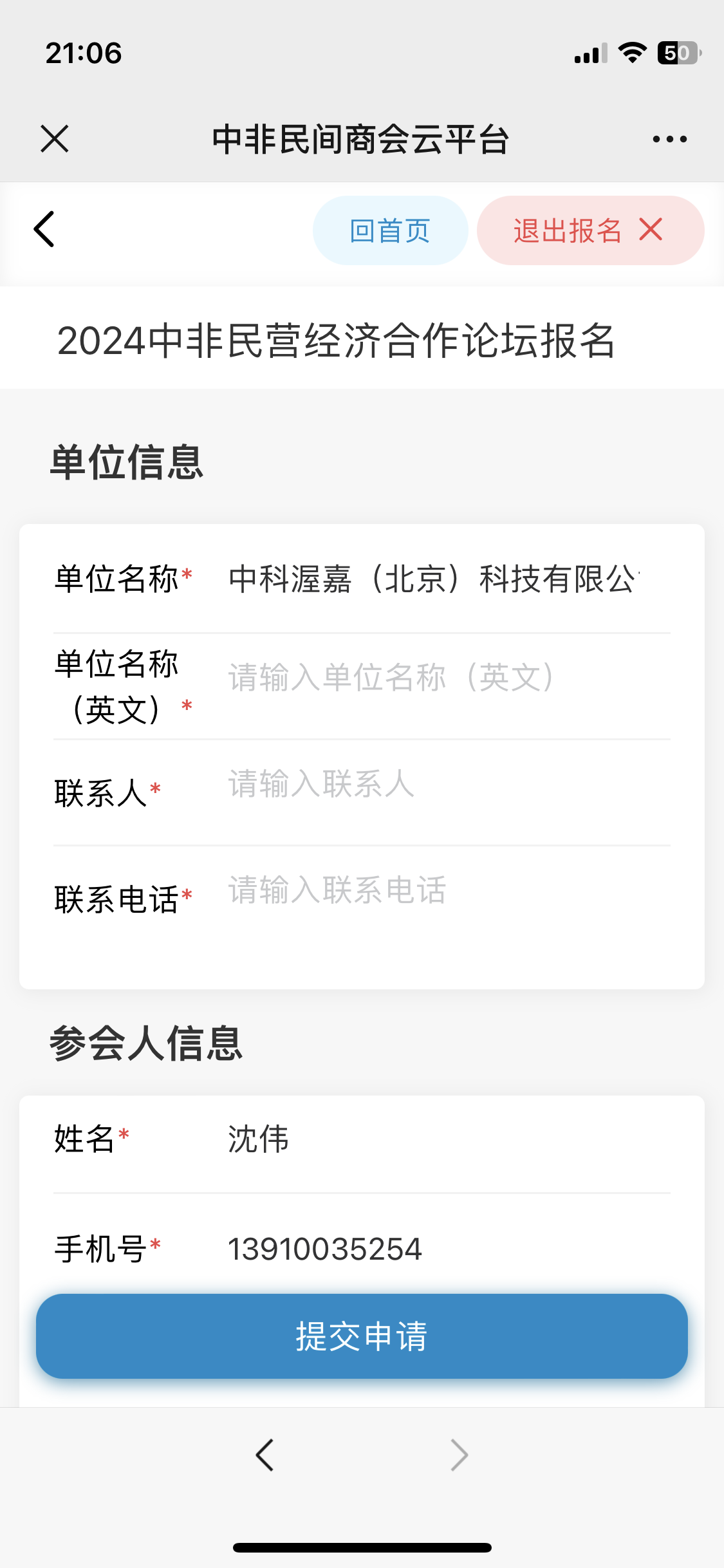
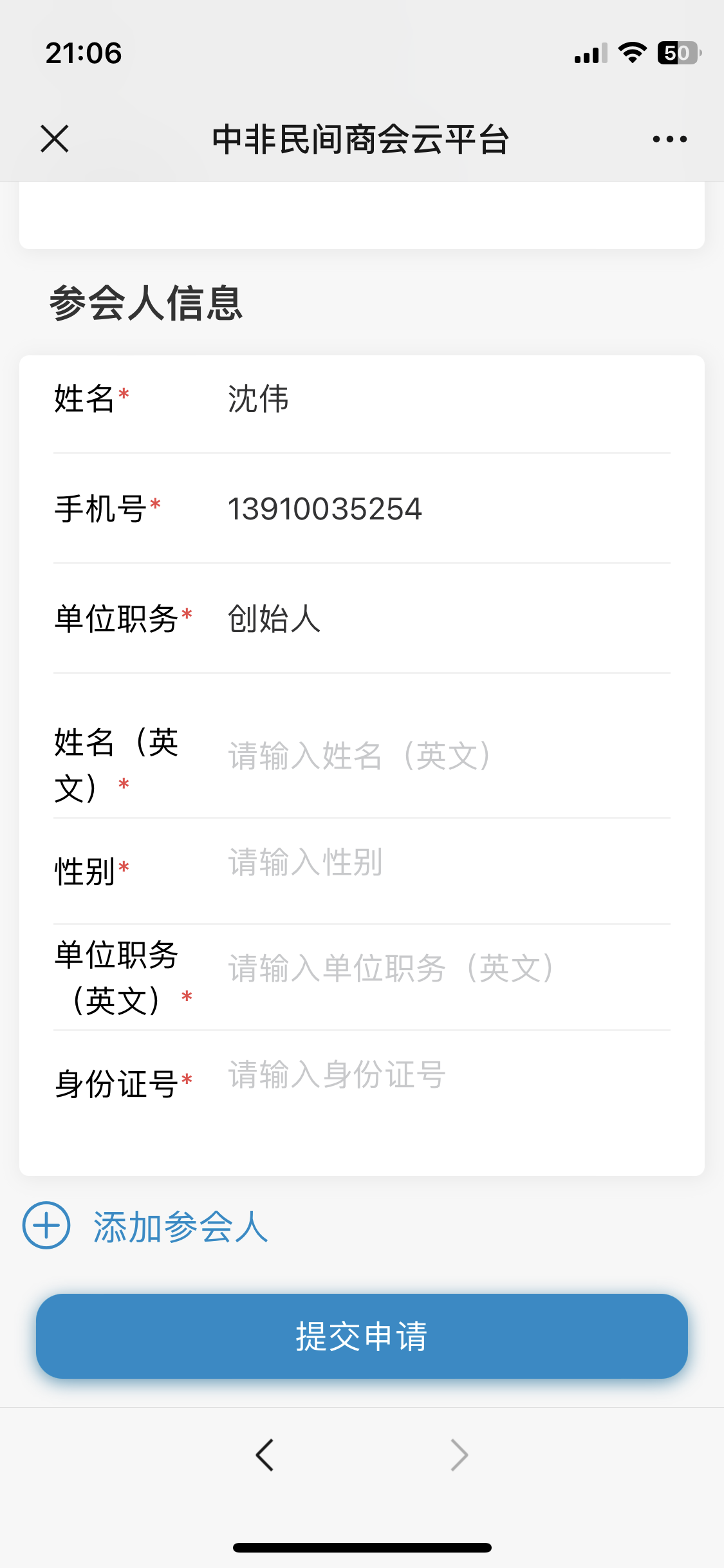
系统默认必填约:单位名称、参会人姓名、单位职务、手机号。开启会场/酒店后自动带出场次、住房项。系统字段可改名称与提示文字,不可删除、不可取消必填;单位名称默认提示为 「请输入单位全名」。
系统字段和增项在 4.7 报名表模板 设计器里同一列表拖拽排序(系统项带锁)。保存后:会员报名页、本页报名签到列表(报名人 / 报名人手机号 / 报名时间仍最前)、导出 Excel 表单列跟这个顺序。没再保存过的旧模板仍是系统字段在上。会场、酒店项随活动开关出现,不在模板设计器里拖。
| 区块 | 用途 |
|---|---|
| 单位信息 | 同一单位下多人报名时共用(单位、助理等) |
| 参会人信息 | 每人不同(邮箱、身份证等) |
选择 报名单位信息模板 / 参会人信息模板;找不到可点「新建」→ 4.7 报名表模板。要改字段顺序:打开对应模板的 设计,拖好后保存,不必每场活动再排一次。
4.10 更多设置
| 项 | 说明 |
|---|---|
| 报名是否需要审核 | 需要 / 不需要。只管报名入口是否先审再通过,不管门口扫签到码。选「不需要」时,「收到报名参会时通知管理员」这一行会藏掉。 |
| 签到方式 | 在「报名是否需要审核」下面。仅已审核报名可签到(默认):门口扫码仍须已通过报名。现场可补填并直接签到:无报名可在签到页填单位名称、姓名、手机号(登录号,不可改)、单位职务及该场自定义增项后直接签到,记入报名签到管理(审核通过)。收费活动选此项时,现场补填不选票种、免票入场。此项与报名审核开关互相独立。 |
| 扫码签到需手写签名 | 否 / 是。开:门口扫码须在手机上横屏手写签名,签完才算签到成功;签名进入签到表打印和导出。关:和现在完全一样,不用签名。 |
| 收到报名参会时通知管理员 | 多选接收人(通常需同时是管理员且在用户库)。仅「报名需要审核」时出现。 |
| 是否公开 / 是否发布到官网 | 展示范围 |
| 发布到活动广场 | 是 / 否。选「是」:该活动会出现在微信小程序「活动广场」(来宾端);选「否」:只在本商会会员活动列表。开关在后台,不在小程序里改。活动广场报名页本轮没有「单位性质」,免费名额只在会员 H5。 |
五、报名签到管理(二级页)
路径:已发布行内 「报名签到管理」 → meet/signedcom。
顶栏常见三个 Tab:
| Tab | 作用 |
|---|---|
| 审核管理 | 查看、审核报名;代报名;导入;批量通知 |
| 签到管理 | 查看/代签到;批量签到 |
| 报到管理 | 多会场时管理报到领资料等 |
5.1 审核管理 · 工具栏
| 按钮 | 说明 |
|---|---|
| 添加 | 手动代报名 |
| 勾选批量报名 | 从已有人选批量报名(以弹层为准) |
| 批量导入报名 | 上传表格导入 |
| 下载导入模板 | 先下载再填再导入 |
| 批量审核通过 | 勾选后批量通过 |
| 发送通知 | 向选中报名人发通知 |
列表最前三列固定为 报名人 / 报名人手机号 / 报名时间(默认可隐藏)。其后 单位名称、参会人、手机号、职务 是系统默认列:即使这场活动没有建报名表模板,勾选列里也会有;加过增项时,增项跟该场绑定模板的设计顺序(与 4.7 拖拽一致)。会场、酒店、商会职务、身份预设、票种等仍按活动开关出现。
行内常见:审核、编辑、上传发票等;收费开启时还有票种、金额、支付方式、支付凭证、支付状态(待支付/待复核/已支付)、开票、收款复核。点 编辑 再次打开已报名记录时,「单位名称」应显示与列表相同的已保存全名(含手输/非会员单位),不是空的「请输入单位全名」。不改单位直接确定,名称应保持不变。
5.2 导入报名表 · 数据逻辑(线上 279)
| 情况 | 系统行为 |
|---|---|
| 库中无该手机号 | 写入新用户数据 |
| 已有用户 | 会更新姓名等;已是会员一般不改商会职务;非会员可能更新职务 |
| 单位 | 写入关联企业;已有主企业则挂非主企业 |
5.3 「单位社团职务」字段
报名时系统拼装(如「会员单位」);非会员/游客常显示「非」。个人会员类型常显示「非」。
活动结束前系统可能约每小时校正一次;活动结束后停止更新。
5.4 签到管理 / 报到管理
| Tab | 要点 |
|---|---|
| 签到管理 | 添加、批量签到;可手动为参会人签到。活动开启了「扫码签到手写签名」时,本 Tab 导出 Excel 的「手写签名」列会带出已签到人的签名图(以前这列是空的) |
| 报到管理 | 行内「报到」;可按全部/已报到/未报到筛选 |
六、邀请管理(二级页)
路径:行内 「邀请管理」 → meet/invite。
适合大型会议:拟邀名单、分工、跟进、结果汇总。可与会员库「分配负责人」配合。
6.1 工具栏
| 按钮 | 说明 |
|---|---|
| 添加 / 选择添加 | 单条或从库选择加入邀请名单 |
| 导入 / 下载导入模板 | 批量导入拟邀人 |
| 分配负责人 | 把人选分给秘书处同事跟进 |
| 发短信 | 向选中人发短信 |
6.2 列表要点
| 列/操作 | 说明 |
|---|---|
| 联系进度 | 未联系 / 待确定 / 参加 / 不参加等,可点改 |
| 报名状态 | 是否已报名 |
| 添加报名 | 未报名时可由邀请名单直接代报名 |
七、座次管理(二级页)
路径:活动管理 → 已发布 → 该场行内「座次管理」。URL 形如 /meet/signedcom/seatlist/meetid/{活动id}。第一次打开若布局还是旧的一排按钮,请 Ctrl+F5 强刷后再进。
每个会场一块(多会场上下排列),每块都是左右工作室:
| 侧 | 你在干什么 |
|---|---|
| 左 · 手机预览 | 看起来像来宾扫座次码打开的页。封面、桌名、每桌人数、格子里的人,改完立刻写进库,左右一起刷新。 |
| 右 · 名单 + 总表 | 先用椭圆选 用哪一套人,下面表格跟着画这套人。绿色按钮进原来的名单编辑页。 |
来宾仍可:签到成功页看自己座位号;或扫左侧 座次二维码 按姓名/手机号查。会员端下方那张全场桌次表,只听左侧 显示座次表,和用哪套名单无关。
原来的 「单独查座次」「上传封面图」标题栏按钮已经去掉。封面改点左边图;单独查座次改成右边椭圆拨到 导入名单(非报名信息)。
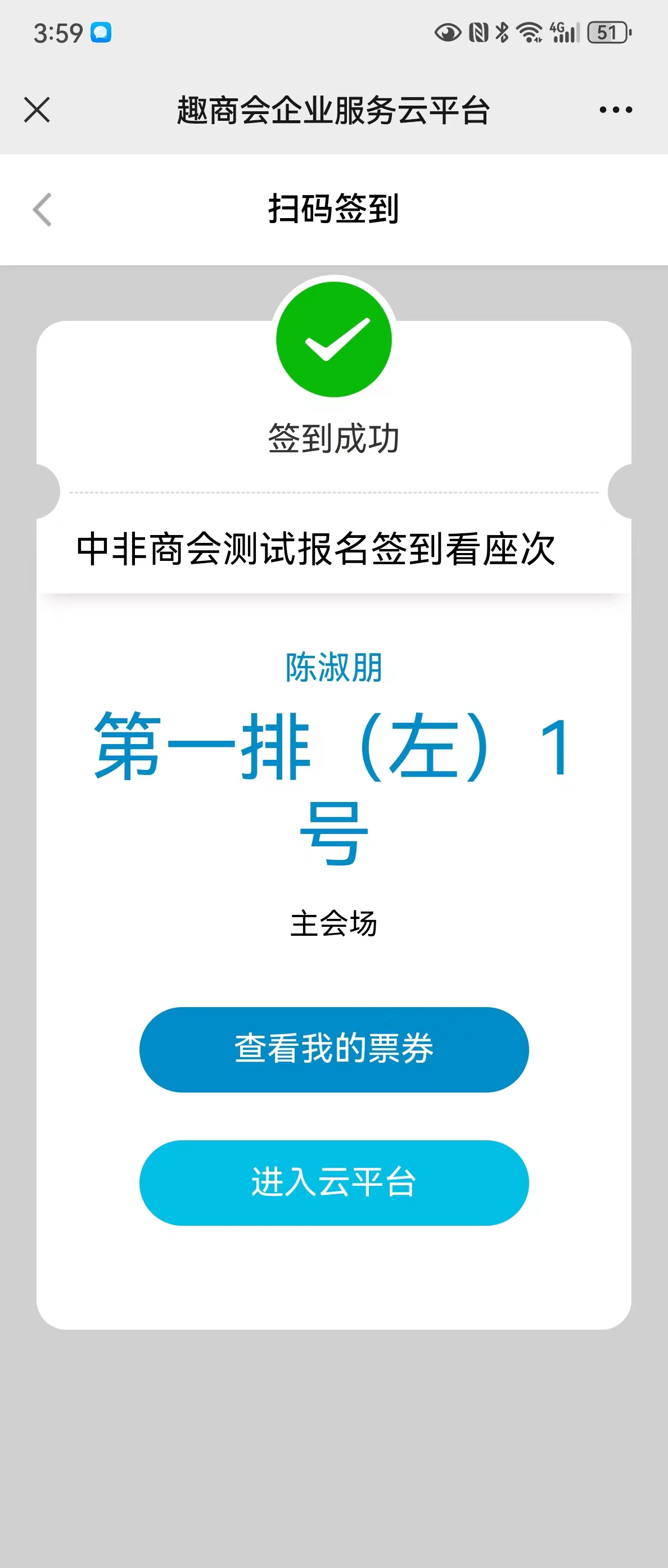
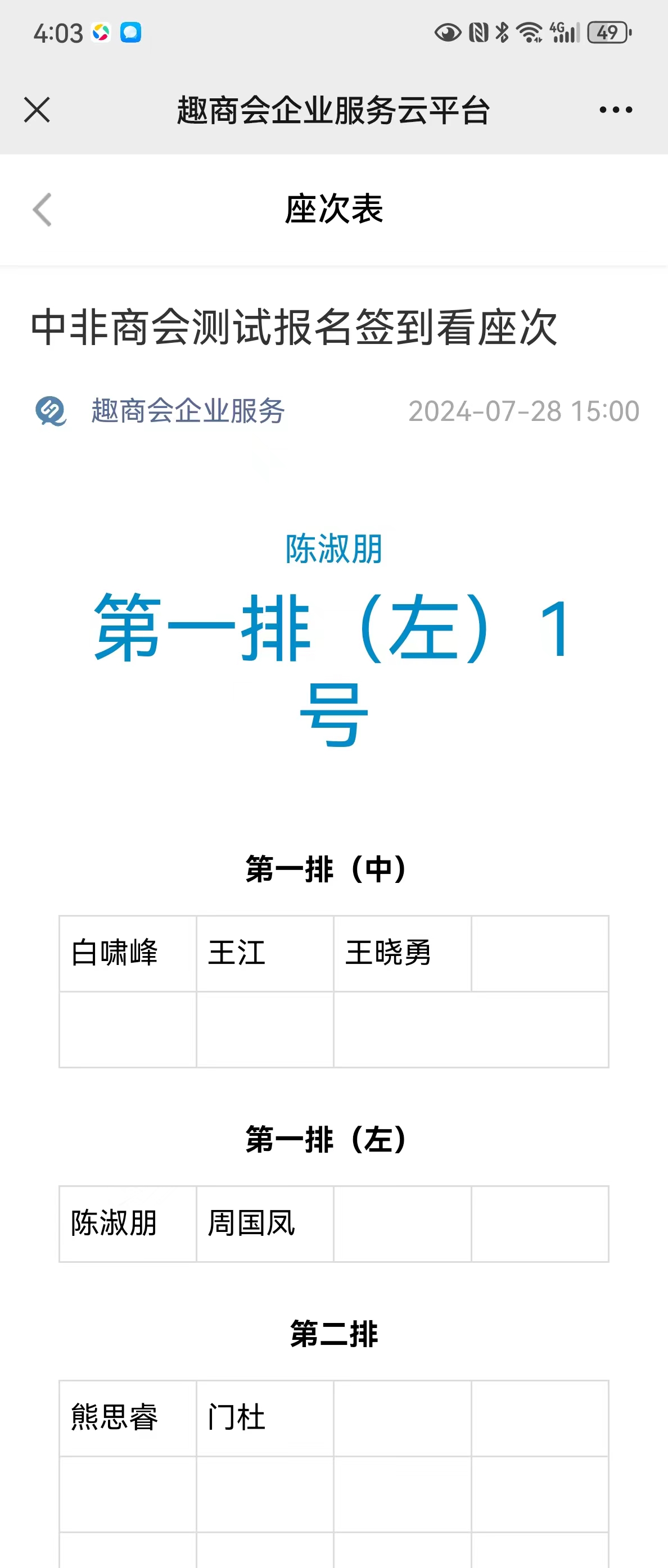
7.1 两条常用路(先选一条走完)
同一会场 只能用一套名单当现场名单。另一套数据还在库里,不会删,但查询、总表、打印座次都只认当前这套。
7.1.1 用已报名的人排座(默认)
适合:报名已经审过,要按报名人排桌。
- 打开该场 座次管理。右边椭圆绿圈应在 已报名信息安排座次(默认)。若在另一边,点灰色的「已报名信息安排座次」,确认弹窗后再进。
- 确认弹窗会写:切换后,会员端查询和本页总表将只使用「已报名信息安排座次」。另一套名单仍保留,不会删除。是否切换?
- 左边建桌:没有桌时会看到一张占位卡(桌名「桌/排号」、8 人)。点蓝笔改桌名,用 安排 N 人 调人数;末桌下 + 复制新建 加桌。
- 点格子 → 安排嘉宾,从「还没排座」的报名人里选一个人落到这一格(见 §7.2.3)。也可以点绿色 已报名信息安排座次 进原来的编辑座位页批量排(见 §7.6)。
- 需要留空椅给领导或未报名嘉宾:点 预占座位(只在报名源出现)。
- 需要系统按名单自动落座:点 自动排座次:关闭/开启。
- 会员端要不要铺全场桌次表:点左下 显示座次表:显示/不显示(见 §7.4)。
- 打印 座次二维码 放门口。码不用因这次升级重印。
做成什么样算对: 右边总表是报名人;扫座次码能按姓名搜到这些人;导入的 Excel 名单搜不到。
7.1.2 用 Excel 导入名单排座(以前叫「单独查座次」)
适合:没有走报名,但手里已有宴席名单;或现场只想按这份名单查座位。
- 建议先在左边把桌子建好(桌名、每桌人数)。桌名要和 Excel 里「桌名」列对得上。
- 把椭圆拨到 导入名单(非报名信息),或点灰色的该按钮。确认弹窗后,会打开 查座次名单 页。
- 下载模板。列:姓名(必填)、单位、职务、手机号、桌名、座位号。桌名、座位号可空(先导入人、后补排)。
- 一键上传。成功行会 整表替换 该会场当前导入名单;对不上的行会提示原因(例如一个桌名对上了两张同名桌)。
- 回到座次管理,左边格子里应出现导入的人(当前必须是导入源)。空格可继续 安排嘉宾(人选来自这份导入名单里未排座的人)。
- 现场仍扫原来的 座次二维码。导入源 没搜索时没有结果卡,也没有「登录查看自己的」(避免导入名单没手机号却提示去登录)。姓名须完全一致才出结果;同名多条都会列出。
- 要不要铺全场桌次:单独点 显示座次表。2026-09-21 升级时,原来已经在用导入查座次的会场,系统先写成 不显示,避免当天突然铺全场名单;要铺再打开。
做成什么样算对: 扫码按导入名单的姓名能查到座位;同名同手机号即使报过名,也 不会 和报名记录一起出现。绿色 已报名信息安排座次 进去的编辑座位页,仍然只有报名人,没有这份 Excel。
不要两套同时当现场名单用。 报名源只查报名+预占;导入源只查导入名单。
7.2 左边手机预览:怎么改桌、怎么排人
改完立即保存,不必再点页面底部「保存」。多会场只改本会场这一块。
7.2.1 封面图(会员端顶部那张)
| 现状 | 怎么做 |
|---|---|
| 没图 | 浅灰 16:9,中间「+」和「上传封面图/桌号示意图」,点进去 |
| 已有图 | 鼠标悬停出现「重新上传封面图/桌号示意图」,点进去换图 |
只支持 jpg / png / gif / bmp / webp。不要传 PDF(会员端座次页当图片用,PDF 会裂图)。标题栏不再有「上传封面图」按钮。
7.2.2 桌名、每桌人数、复制新建
每张桌卡标题栏从左到右:
- 桌名 + 蓝笔:点笔就地改,回车或点别处保存。只改这一桌。允许和其他桌重名(复制桌时需要);但导入 Excel 若一个桌名对上多张桌,该行会失败并提示「桌名重复无法匹配」。
- 编辑座次(蓝字):打开当前数据源对应的旧编辑页(报名源=编辑座位,导入源=查座次名单)。不是「只编这一桌」。
- 安排 N 人:默认 8。点箭头或改数字,必须是 ≥1 的整数。只改 这一桌 的椅子数:增加加在末尾空格;减少时 最后一格必须是空的,否则提示「最后座位已经安排嘉宾,不能删除,请先取消嘉宾。」
+ 复制新建 N:只出现在 本会场最后一张桌卡下面。点文字或「+」,按最后一桌的桌名和人数复制 N 张空桌,不复制已经排进去的人。还没有真桌、只有占位卡时,第一次复制会先把占位卡写成真桌再复制。
不能在左边整桌删除。 要删整桌:绿色按钮进编辑座位 → 设置桌/排号。
7.2.3 点格子排人
点某一个座位格,右侧弹出菜单。菜单按格子状态显隐,不是每一格都有全部项。
| 菜单 | 什么时候有 | 点了会怎样 |
|---|---|---|
| 安排嘉宾 | 空格(当前这套名单没人占) | 弹出当前源 还没排座 的人,选一人写入此格 |
| 在前插入 N 位 / 在后插入 N 位 | 几乎每格都有 | 在该格前/后插入空椅子。N 只用箭头调(N=1 时只能加不能减,不能键盘输入)。本桌总人数不变,从插入点起的人往后挪;本桌装不下会溢到下一桌。没有下一桌时,会给 最后一桌加椅子,不会偷偷丢人,也 不会自动新建一桌(要新桌用复制新建) |
| 替换嘉宾 | 此格已有当前源的人 | 弹出当前源 全部 人;若对方已有座,对方原座空出,此人落到本格 |
| 交换位置 | 此格已有当前源的人 | 弹出当前源 已排座 的人,两人换格 |
| 取消嘉宾 | 此格已有当前源的人,或报名源此格是预占 | 本格清空,后面的人 不 往前挤。人回到未排。预占则去掉这条预占 |
| 删除位置 | 仅本桌最后一个格子,且该格是空的 | 本桌少一把椅子,和「安排 N 人」减 1 相同 |
报名源格子里的 预占:可以取消、可以前后插入;不能拿预占当「安排/替换/交换」的候选人(预占仍走 预占座位 页)。
若这把椅子已经被 另一套名单 占了:这次操作整笔失败,提示「该座位已被另一套名单占用」,不会写一半。
7.2.4 左边搜索
和会员端一样,按 姓名 / 手机号 搜当前这套名单。报名源未搜索时预览里可看到「登录查看自己的」(后台点了不会去微信登录)。导入源未搜索时 没有 这张卡。搜不到会提示「无该搜索信息,请确认后重试」。
关了会员端显示座次表时,搜索框下有黄条:当前会员端不展示下方座次表。左边桌卡 仍能编。
7.3 右边:椭圆、预占、自动排、导出
文案从左到右(已报名在左,默认选中):
- 已报名信息安排座次
- 椭圆开关(绿点在哪边 = 当前源)
- 导入名单(非报名信息)
- 预占座位、自动排座次:关闭/开启 — 只在报名源出现;拨到导入源这两项隐藏
- 右侧 导出(Excel)
| 你点什么 | 结果 |
|---|---|
| 拨椭圆 | 先确认 → 只切换数据源并刷新本会场,不自动打开编辑页 |
| 当前绿色按钮 | 不切换;打开对应编辑页 |
| 对面灰色按钮 | 先确认 → 切换数据源 并 打开对应编辑页 |
对应编辑页(能力和升级前一样,只是入口变了):
- 报名源 → 原来的 编辑座位
- 导入源 → 原来的 查座次名单
下面总表列随当前桌的人数变(「安排 N 人」加椅子后,右边会多出序号列)。表很宽时可左右滑,列宽跟文字走。
7.4 显示座次表(会员端铺不铺全场表)
会员端座次页一般三块:封面图 → 查询和结果 → 下方整场桌次名单。
- 点左下 显示座次表:显示 或 显示座次表:不显示,弹层里改完确定。
- 显示:三块都在。导入源只要打开显示,也可以铺导入名单的桌次。
- 不显示:只留封面、查询、查询结果。来宾仍能查自己坐哪,只是看不到全场名单。
- 只影响 该会场 的会员端 / 门口座次码页。后台左边桌卡、总表、编辑座位、预占、文件汇总里的打印座次都还在。
- 多会场要分别设,不在活动「更多设置」里。
- 升级当天:原先已经在用导入查座次的会场,系统先关表;要铺再打开。
7.5 座次二维码:来宾扫开看到什么
点左下 座次二维码 打印。地址不变,仍是门口轻量页。高级活动首页宫格里点「座次」仍是原来的会员综合页,不要和门口印刷码混为一谈。
- 报名源、未搜索:有「登录查看自己的」。
- 导入源、未搜索:没有这张登录卡,按姓名搜即可。
- 右下角圆形「登录」浮标已去掉。
- 下方全场表看该会场 显示座次表。
更完整的门口码说明见 §9.1。
7.6 绿色按钮进去的旧编辑页
编辑座位(报名源)
- 列出已报名审核通过的人;已设座位靠前,按桌号权重排序。
- 设置桌/排号:建桌/排,名称、人数、排序(权重越大越靠前)。删整桌走这里。
- 单人 设置桌号/排序(下拉显示已占/总人数)。
- 勾选多人 → 批量设置参会人桌次排序(同桌自动排号)。
- 插队:微调前后。
- 删除座位:只清座位号,不删报名数据。
查座次名单(导入源)
下载模板、一键上传、看失败原因。成功上传会替换该会场当前导入名单。排座既可以写在 Excel 的桌名/座位号列,也可以回到工作室左边点格子。
7.7 打印、多会场、和报名的边界
| 场景 | 结果 |
|---|---|
| 文件汇总 → 打印座次 | 报名源只打报名已排座;导入源只打已排桌的导入名单。未排座的人打不出来 |
| 报到表 / 签到表 | 都不含 导入名单 |
| 多会场 | 每个会场自己的椭圆、自己的显示座次表、自己的座次码 |
| 报名签到管理 | 不出现导入名单;审核/收费/短信不变 |
八、预览报名码(二级页)
路径:已发布行内 「预览报名码」。弹窗里四个码,从左到右、从上到下:
| 位置 | 码(现网文案) | 作用 |
|---|---|---|
| 左上 | 预览活动 | 扫码进活动详情,再点报名;受权限、人数、截止时间限制。下面有访问地址和短信短链 |
| 右上 | 默认报名二维码 | 直达报名页,仍受截止、身份、权限等限制。说明:活动详情页报名按钮进入的页面。下面有访问地址和短信短链 |
| 左下 | 无限制报名码 | 不受参会人权限、人数、截止限制;适合现场突然到人、常规报名已关。下面有访问地址和短信短链 |
| 右下 | 小程序二维码 | 扫码打开活动广场小程序里的本活动详情。只有标题和图,没有访问地址,也没有短链。只有已发布活动才有这张码;还没发布时这里写「仅已发布活动有小程序码」 |
前三个码的名称、说明和地址与改版前相同,只是从上下三行改成了四宫格。
活动聚合门户(数字会务)列表上不再有眼睛。要报名码,回到本页点 「预览报名码」。门户首页仍在门户编辑页左侧预览和 「手机扫码预览」。
旧稿称「限制报名二维码 / 不限制报名二维码」→ 现网为「默认报名二维码 / 无限制报名码」。
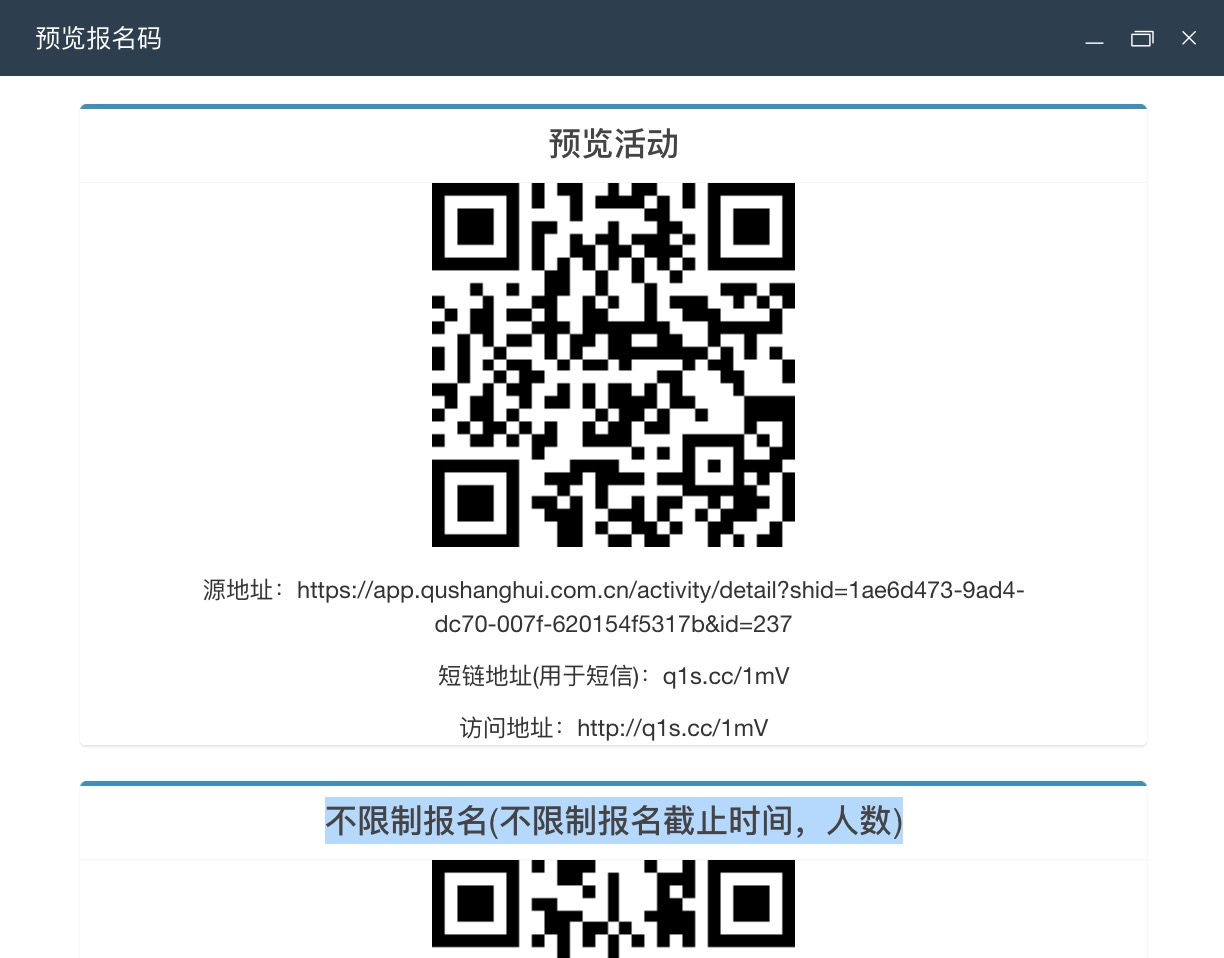
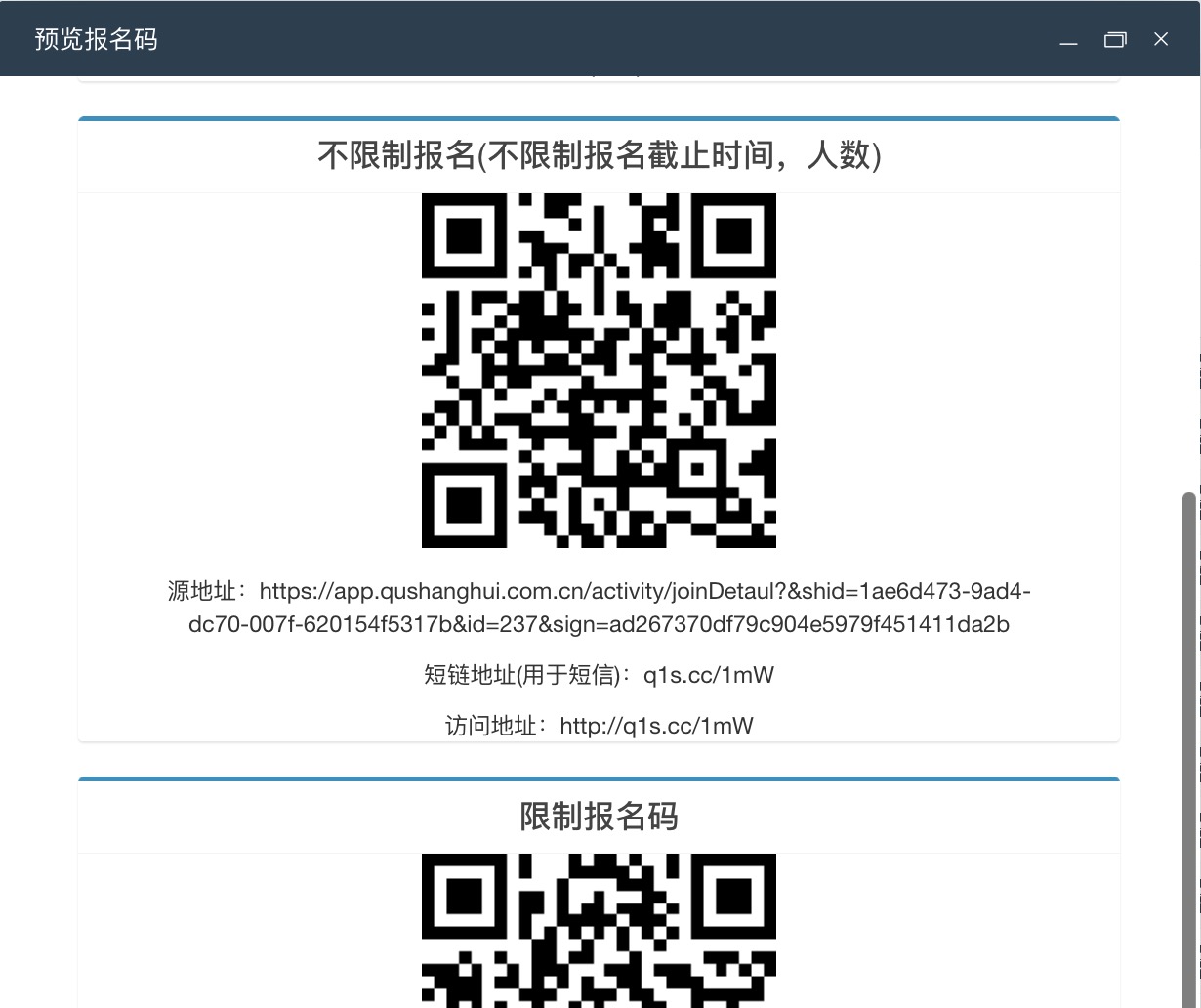
九、报到签到码(二级页)
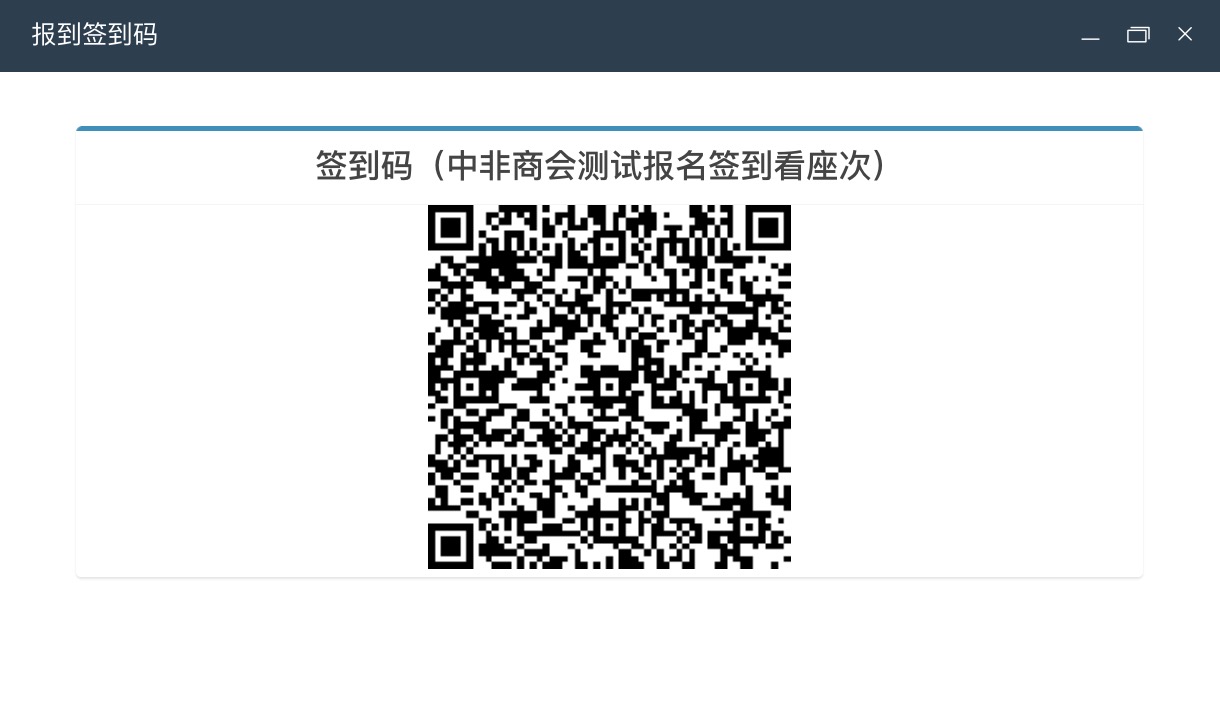
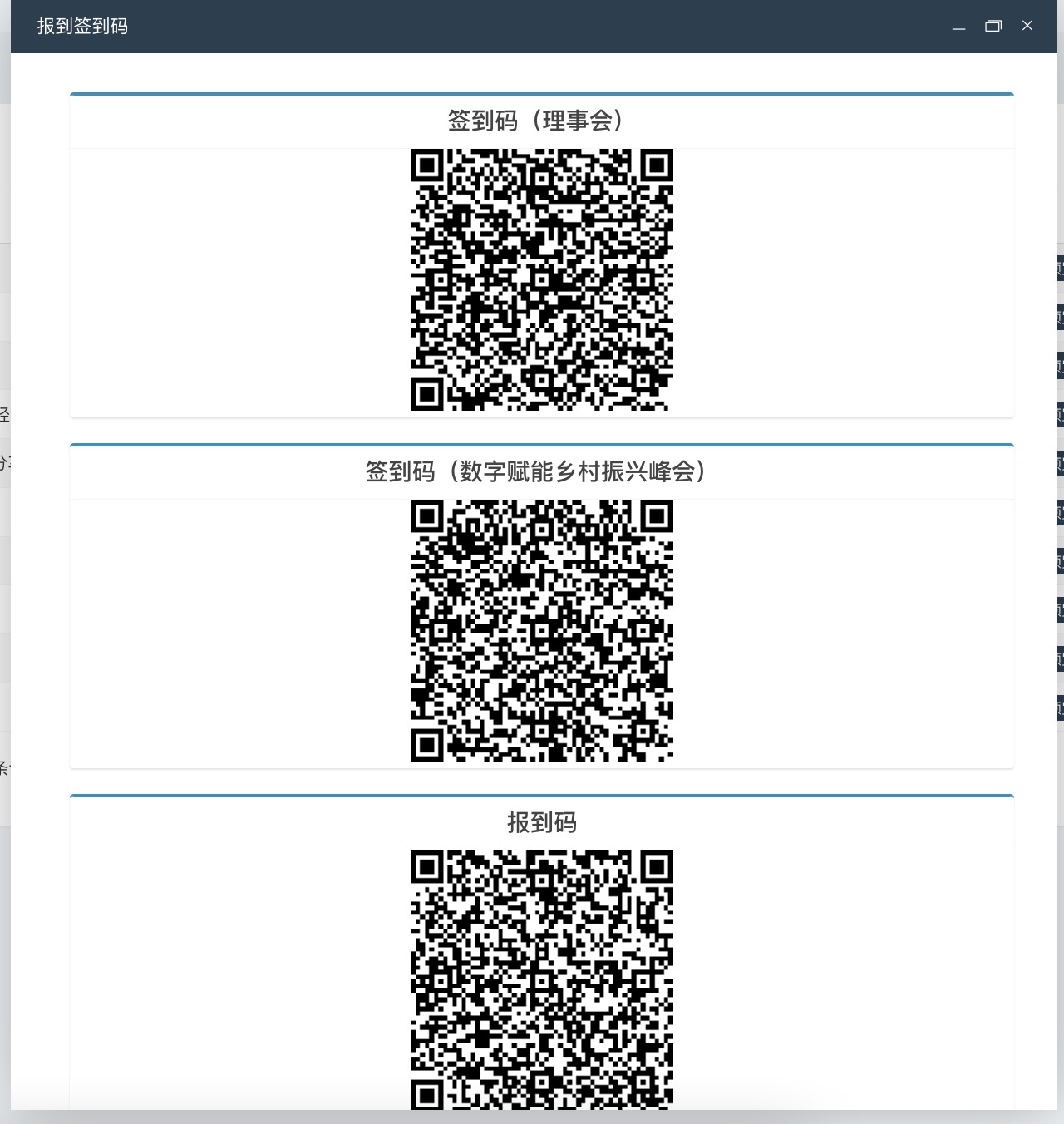
路径:行内 「报到签到码」。打印放签到台。
| 情况 | 码 |
|---|---|
| 未设会场 | 通常一个签到码 |
| 多会场 | 每场签到码 + 报到码 |
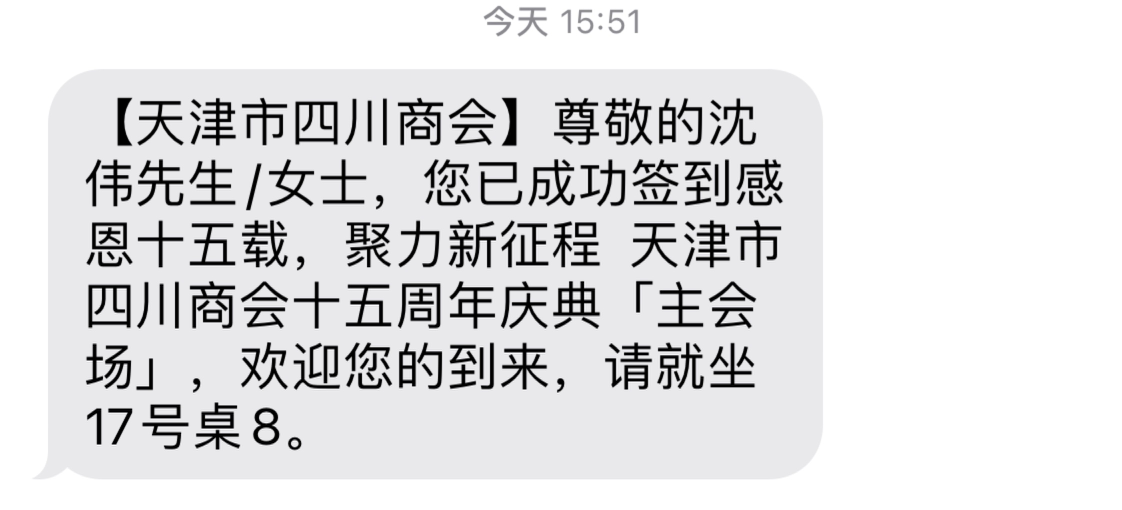
签到记入会员历史行为;已排座时成功页/短信可能带座位号。签到成功可自动发短信回执(依赖通知配置)。
若该场 更多设置 → 签到方式 为「现场可补填并直接签到」,门口扫签到码时:已通过/待审核可直接签到;未报名则补填后签到;已拒绝或未完成支付的报名不能用此码入场。报到码、默认报名码、无限制报名码不变。

9.1 扫码打开的是哪一页(给现场 / 客服)
后台 报到签到码、会场 座次二维码、抽奖大屏 参与码 印出来后,来宾微信扫开进的是同一套轻量页(地址带 /checkin/)。后台不用改菜单、不用换码。高级活动首页宫格里的「签到 / 报到 / 座次」仍是原来的会员综合页,不要和门口印刷码混为一谈。抽奖 大屏开奖页 不变。
门口签到码扫开后先弹出「快速登录」:手机号 + 短信验证码即可(活动开始前 24 小时到活动结束期间,不要图形验证码)。窗口外或活动结束后,图形码仍在。
报到码同样先登录,顶栏是「扫码报到」。登录成功后记报到,不记签到。
座次码打开后与会员 App 座次表同一套样子:白底标题「座次表」、封面(若有)、胶囊搜索(按钮是「搜索」)、查到的座位在白色卡片里(桌号字大);若该会场 显示座次表 为显示,下方每桌一张白卡片且座位号在格子右上角。报名来源未搜索时仍可点「登录查看自己的」。该会场若选了 导入名单,未搜索时没有这张登录结果卡,避免导入名单没有手机号却提示去登录。右下角圆形「登录」浮标已去掉。
抽奖 现场扫码参与 见 4.8 §3.1;活动进行中同样不要图形验证码。已印的旧会员页签到码(带 is_scan=true)扫开后会自动跳到这套轻量页,不必重印。
十、礼品、通知、撤回、编辑
| 操作 | 说明 |
|---|---|
| 礼品资料 | 管理本场礼品/资料领取(可与报到配合) |
| 通知 | 向报名人/会员发活动消息 |
| 编辑 | 改已发布内容;改人数/截止/收费规则前评估已报名影响 |
| 撤回 | 进 4.4 草稿/撤回,移动端不再当正式活动展示 |
| 删除 | 谨慎;优先撤回或结束 |
十一、用户端报名补充说明
- 「退出报名」一般回活动详情。
- 用户新填信息:库字段为空则回填;已有单位则新单位多挂「关联企业」(非主企业)。
- 「游客可报名」等按发布时报名限制执行。
- 单位性质(仅收费且后台打开免费、且允许报名页显示时出现) 见下。活动广场小程序本轮没有这一项。
11.1 会员手机:单位性质怎么勾
入口:服务大厅 → 常用服务 → 活动报名 → 打开收费活动 → 填报名表。单位名称下面多一项 单位性质(必选、单选)。
| 情况 | 页面上会怎样 | 做成什么样算对 |
|---|---|---|
| 后台没开免费,或关了「报名页面显示」 | 没有单位性质,也没有「本档可免费…」那行小字 | 和升级前一样,只填单位名称、选票种 |
| 单位名称对得上本社团单位会员职务 | 单位性质自动选中对应项,不能改 | 灰色锁住;合计下有「本档可免费 N 张,本单位已免 M 张,本次免 K 张。」 |
| 对不上(含非会员单位、您加的赞助商等) | 会员职务项是灰的,须在可选的几项里选一个 | 改选后,合计下的 N/M/K 跟当前这一档走,不会把几档加总 |
| 未提交 | 可以改单位名称;对得上就锁职务,对不上就重新选 | 价格和免费跟着变 |
| 已提交 | 单位性质不能自己改 | 要改请秘书处在报名签到里改 |
| 同一家单位别人已经免过再报 | 「本单位已免 M 张」会涨;本次免 = 本档数量减已免 | 截图 images/fee-free-h5-second-order-used1-20260929.png:特邀本档 5、已免 1、本次免 1 |
截图: 关免费(活动 237)见
images/fee-free-h5-logged-in-off-20260929.png。开免费(活动 192)对上会员单位、本档 0:images/fee-free-h5-member-quota0-20260929.png。未匹配选特邀 3 张全免:images/fee-free-h5-hint-teyao-20260929.png。副会长单位 6 张免 5 付 1:images/fee-free-h5-hint-vice-6tickets-20260929.png。同单位第二单已免 1:images/fee-free-h5-second-order-used1-20260929.png。
十二、常见问题(给客服 / AI 速查)
| 用户问法 | 答案要点 |
|---|---|
| 报名签到入口叫什么 | 行内 「报名签到管理」,内有审核/签到/报到 |
| 编辑已报名时单位名称是空的 | 应显示列表上的单位全名。若仍空:先 Ctrl+F5;生产须已 pull 本次修复。与座次「导入名单」不是一回事 |
| 现场来了报不上名 | 用 无限制报名码(预览报名码页左下) |
| 小程序里怎么打开活动详情 | 预览报名码右下 小程序二维码。没有网址。未发布的活动没有这张码 |
| 活动聚合门户列表上的眼睛不见了 | 报名码改到已发布 「预览报名码」。门户首页仍在编辑页 「手机扫码预览」 |
| 多会场为什么没有报到码 | 须开启会场并设 1 个以上会场 |
| 酒店选项不出现 | 活动里打开「酒店预定统计」,并添加酒店行;主数据在 4.6 |
| 报名页住宿怎么填 | 先选不住或要住;要住再点酒店、再选房型。合住一人不住、一人选票 |
| 增项/身份证怎么加 | 「参会报名填写项」绑模板,或去 4.7 新建 |
| 系统字段能不能排到增项下面 | 能。到 4.7 设计器把系统项和增项拖到一起排;保存后报名页、本页列表(报名人仍最前)、导出列会跟。旧模板没再保存仍系统在上 |
| 收费/票种在哪 | 发布向导 报名收费 Tab。先打开本 Tab 收费开关。票种列:名称、说明、会员价、非会员价、不限库存、总数量、删除。总数量只用格子里的上下箭头,没有两边 ± |
| 票种可以多选吗 | 票种表上方「票种可以多选」开关。开=报名可勾多种;关=只能一种 |
| 签到时怎么提醒还没缴费 | 报名收费最上面「签到时未缴费弹窗提醒」。开了只弹窗提示,管理后台和用户手机上都会告警,不拦住签到 |
| 免费职务顺序不对 | 跟 会员和用户管理 → 用户系统设置 → 职务与会费标准设置 的权重从上到下走;非会员固定在默认职务后面。改权重后重新打开本场编辑页即可看到新顺序 |
| 对公转账要不要上传凭证 | 「上传支付凭证」勾上后,手机上出现上传入口,非必填。只勾选「微信支付」时这个入口不显示 |
| 编辑活动出现粉脸「暂时无法访问」 | 2026-09-29 已修。Ctrl+F5 后再从列表点编辑。不是没权限 |
| 免费设置 / 免票 / 单位性质在哪 | 报名收费 → 票种下面 免费设置。会员手机单位名称下选 单位性质。详见 §4.8.1、§11.1 |
| 不打开免费,现有收费会变吗 | 不会。默认关 |
| 同一家单位两个人勾了不同档,会免两档加总吗 | 不会。各看自己那一档;已免按这家单位本场已经免过的票 |
| 关掉「报名页面显示」还免吗 | 不算免费。自定义数量 ≥ 1 时这个开关关不掉 |
| 活动广场报名有没有单位性质 | 本轮没有。免费只在会员 H5 |
| 谁收报名提醒 | 更多设置 → 收到报名时通知管理员 |
| 扫码签到要不要手写签名 | 更多设置 → 扫码签到需手写签名。选「是」才要横屏签名;签名会出现在签到表导出里 |
| 导入会不会改会员职务 | 已是会员一般不改商会职务,见 §5.2 |
| 「单位社团职务」为什么是「非」 | 非会员/游客/个人会员常见;活动结束前可能小时级校正 |
| 座次删了人还在吗 | 「删除座位」只清座位号,不删报名 |
| 座次码打开没有全场桌次表 | 看该会场 显示座次表 是否为「不显示」。封面图和查询仍在,来宾仍可查自己座位 |
| 关掉座次表后台排座是不是也没了 | 没有。只藏会员端下方那张表;后台名单、打印座次、文件汇总里的座次都还在 |
| 没有报名能不能查座次 | 可以。椭圆拨到 导入名单,上传 Excel,扫原来的座次码按姓名查。不会变成报名成功 |
| 导入名单的人会出现在编辑座次里吗 | 不会。编辑座次仍只服务已报名的人;排桌写在 Excel 的桌名、座位号列 |
| 选了导入名单后还能搜到报名人吗 | 不能。导入=只查导入名单;报名源=只查报名和预占 |
| 打印座次有没有导入名单 | 导入源打印已排桌的导入名单;报名源只打印报名已排座。报到表、签到表没有导入名单 |
| 单独查座次按钮哪去了 | 改成右边椭圆开关,拨到「导入名单(非报名信息)」 |
| 多个会场要不要一起关 | 不用。每个会场左下 显示座次表 单独设,不在「更多设置」 |
| 投票按钮没有 | 套餐未开或无权限;侧栏也有 4.5 |
| 旧文档步骤名对不上 | 以现网 Tab 名为准,见本文开头「旧稿 vs 现网」 |
| 抽奖名单从哪来 | 4.8 抽奖 可选本场已审核/已签到参会人 |
| 扫签到码怎么这么快 / 是不是坏了 | 门口印刷码走轻量签到页,只要手机号和短信;活动进行中不要图形码。宫格进活动再点签到仍是原来的会员页 |
| 报到码和签到码有什么差别 | 报到码记报到;签到码记签到。多会场才有报到码。两套扫开都是同一类轻量登录页 |
| 座次码扫开要不要登录 | 可以搜姓名。报名来源可「登录查看自己的」。导入名单未搜索时不出现登录卡,按姓名搜即可 |
| 点格子菜单不全 | 正常。空格主要是安排/插入;有人才有替换、交换、取消;删除位置只在本桌最后一格且为空 |
| 安排人数减不下去 | 最后一格还有人。先取消嘉宾,或换到空的末格再减 |
| 复制新建人怎么没了 | 只复制桌名和椅子数,不复制已排的人 |
| 左边能不能删整桌 | 不能。进绿色「已报名信息安排座次」→ 设置桌/排号 |
| 改了签到方式要不要重打二维码 | 不用。码的地址不变 |
| 封面图能不能 AI 生成 | 基础信息封面行点 「AI生成封面」。要先有标题。生成后记得保存活动 |
| AI 封面左上角是哪个商会 | 当前登录后台的商会。标题里出现别的商会名不影响左上角 |
| 生成封面会不会马上发布 | 不会。只填封面框,还要点发布或保存 |
| 不想用 AI 封面 | 不点那个按钮。上传、选择、提取封面图都还在 |
十三、相关页面
| 文档 | 关系 |
|---|---|
| 4.2 数字会务 | 独立 H5 会务门户 |
| 4.3 文件汇总 | 行内亦可进 |
| 4.4 草稿/撤回 | 撤回落点 |
| 4.5 投票/调查 | 行内或侧栏 |
| 4.6 酒店 | 住房主数据 |
| 4.7 报名表模板 | 增项模板 |
| 4.8 抽奖 | 现场抽奖 |
| 4.9 活动类型 | 会场/活动类型 |
| 2.1 会员库 | 分配负责人配合邀请 |
| 3.1 新闻 | 高级编辑技巧共用 |
更新:2026-10-07,Cursor(封面图增加「AI生成封面」;左上角为当前登录商会) 更新:2026-10-01,Cursor(预览报名码改为四宫格,右下为活动广场详情小程序码;活动聚合门户列表去掉眼睛) 更新:2026-09-30,Cursor Grok 4.6(会场/积分/酒店标题开关与报名收费一样居中;计价/支付括号与选项同一行;新发布下一步后与编辑一致) 更新:2026-09-30,Cursor Grok 4.6(报名收费页对齐:默认关闭不拆字、说明/开关同一行、总数量与会员价同宽、免费数量格铺满) 更新:2026-09-30,Cursor Grok 4.6(报名收费页文案:未缴费双端告警、计价/支付/票种同行手机说明、凭证括号、免费说明「本社团」;Wiki 56 对齐) 更新:2026-09-30,Cursor Grok 4.6(报名收费:票种/免费格子、总数量无两侧 ±、职务 weigh 序;补计价/多选/未缴费弹窗/手写签名等到操作文档) 更新:2026-09-30,Cursor Grok 4.6(免费设置:关开关仍显示右侧说明;开则自动铺职务行) 更新:2026-09-29,Cursor Grok 4.6(补同单位第二单已免截图) 更新:2026-09-29,Cursor Grok 4.6(报名收费免费设置 + 会员端单位性质) 更新:2026-09-29,Cursor Grok 4.6(住宿「不住/要住」、签到导出签名、活动广场开关) 更新:2026-09-28,沈伟 · Cursor(发布/编辑格子宽度与按人计价说明) 更新:2026-09-23,Cursor · Cursor Grok 4.6(报名签到编辑回显已保存单位全名) 更新:2026-09-21,Cursor · Cursor Grok 4.6(座次管理左右工作室操作说明书:两条排座路径、点格子菜单、封面/复制新建、显示座次表、导入名单)