4.8 抽奖系统
给智能客服 / AI: 用户问「怎么建抽奖、奖号三种来源、场次/奖品、大屏怎么开、测试结果怎么删、浏览器要求」时用本文。
后台路径:活动管理 → 抽奖系统(URL 形如/meet/lucky)
底稿: show/240(较完整,已并入)+ 现网行内「抽奖管理」「参与人管理」。
编号: 旧文档曾标 4.3;当前侧栏为 4.8。
一、这个页面是做什么的?
为年会、联谊等配置现场抽奖:建抽奖 → 设奖池与场次 → 大屏开奖。
整体步骤:添加抽奖 → 设置抽奖场次 → 使用抽奖
二、列表说明
| 列/操作 | 说明 |
|---|---|
| 名称、关联活动、起止时间 | 基础信息 |
| 奖号来源 | 导入 / 参会人 / 现场扫码等 |
| 抽奖页面 | 常见「点击进入抽奖」类链接 |
| 抽奖管理 | 进场次、奖品、名单管理 |
| 参与人管理 | 查看/维护可抽名单(随来源不同子页不同) |
| 编辑 / 删除 | 维护或下线 |
三、添加抽奖

| 项 | 说明 |
|---|---|
| 抽奖名称 | 建议写活动名称 |
| 抽奖时间 | 开始/截止建议各放宽 1 天;不在时段内无法抽 |
| 奖号来源 | 见下 |
3.1 奖号来源
(1)导入抽奖号
- 从电脑 Excel 导入;系统识别每个格子为一个号码。
- 号码可以是数字、字母、中文、组合(姓名、座号、编号等)。
- 姓名建议加单位简称或手机后四位防重名。
- 一般不显示中奖者头像。
- 保存后到 抽奖管理 里导入名单。
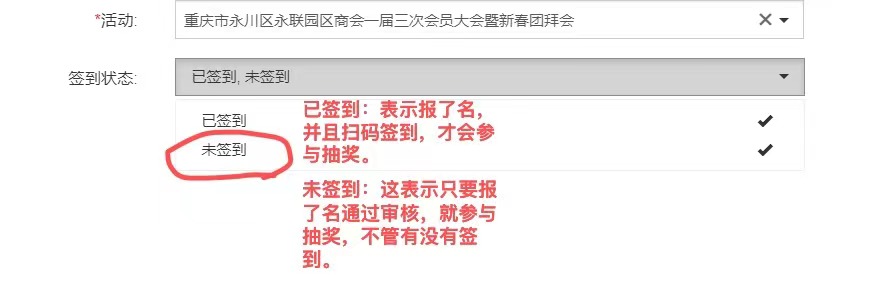
(2)参会人信息
- 取某活动报名审核通过的人(须先有 4.1 活动)。
- 可选:已签到才可抽,或 未签到也可(只要审核通过)。
- 可显示头像。
(3)现场扫码参与
- 抽奖 大屏 右上角二维码,来宾微信扫开后填姓名、单位、职务、手机号、短信验证码,点 参与抽奖。
- 无需提前导入或活动报名签到。
- 扫开的是轻量登记页(和门口签到同一套
/checkin/),不是大屏本身。大屏仍用 Chrome/Firefox 打开,见 §五。 - 关联活动进行中(开始前 24 小时到活动结束):只要短信码,不要图形验证码。活动结束后图形码仍在。
四、抽奖管理:场次与奖品
进入行内 「抽奖管理」 → 添加抽奖场次:
| 项 | 说明 |
|---|---|
| 场次名称 | 如「第一轮」「一等奖」 |
| 中奖数量 | 本奖项名额 |
| 指定中奖号 | 如需内定(慎用,注意公平) |
| 奖品 | 名称;可上传图片(出现在抽奖页);价值多仅后台可见 |
| 权重 | 场次排序,数字越大越靠前 |
注意:
- 奖品总数量需覆盖各场次中奖数量;不够时无法创建场次。
- 组合奖可写「红酒+围巾」。
- 参与人管理 可删参与人、从已签到名单「加入抽奖」等(以来源为准)。
五、使用抽奖(大屏)
- 复制链接,用 Chrome / Firefox 打开并登录(不推荐过旧浏览器)。
- 选择场次 → 开始抽奖 → 结束抽奖 出结果。
- 一次全部抽取为默认;一次人数建议 不超过约 16 人,以免分辨率不够显示不全。
- 部分抽取:改「本次抽奖数量」,分批抽不同奖品。
- 中奖名单:抽奖页 中奖名单,或回后台查看。
- 正式抽前完整走测试 → 勾选 删除中奖结果 清测试数据。
补抽 / 重抽建议
- 方案 A:新建场次(先加够奖品数量)。
- 方案 B:增加原场次中奖数量再抽。
使用注意
- 同一浏览器同时只开一场抽奖页。
- 3D 动画吃显卡;久置后建议关页再进。
- 配置较好的电脑(显卡)更稳。
六、常见问题(给客服 / AI 速查)
| 用户问法 | 答案要点 |
|---|---|
| 到时间了抽不了 | 检查抽奖起止时间是否覆盖现场;建议放宽 1 天 |
| 参会人名单是空的 | 活动是否选对?报名是否审核通过?若限已签到是否已签到? |
| 导入的有没有头像 | 导入方式一般无头像;参会人来源才有 |
| 创建场次失败 | 奖品数量是否不够中奖数量 |
| 测试抽的怎么清 | 勾选 → 删除中奖结果 |
| 一次抽太多显示不全 | 建议 ≤16,或改「本次抽奖数量」分批 |
| 浏览器卡/花屏 | 换 Chrome/Firefox;关其他标签;换性能更好的电脑 |
| 菜单编号 | 旧 4.3 → 现 4.8 |
| 扫参与码要不要图形验证码 | 活动进行中不要,只要短信码;结束了才要图形码。大屏开奖页本身不用扫 |
| 参与码是不是大屏 | 不是。参与码是来宾手机填资料;大屏是主持人电脑开奖 |
七、相关页面
- 4.1 已发布:参会人来源与签到
更新:2026-09-20,Cursor · Cursor Grok 4.6(现场扫码参与改为瘦包登记页配图;活动进行中免图形码)