3.1 已发布(新闻/文章)
给智能客服 / AI: 用户问「怎么发新闻、高级编辑怎么插图/视频/PDF、封面几张、解析公众号、微信群发、撤回去哪了」时,优先用本文对应小节原文回答。
后台路径:新闻/文章管理 → 已发布(URL 形如/commerces/news)
权限: 登录手机号须先在会员/非会员库入库,否则常提示无发布权限;群发、百家号等另需对应权限与开通。
底稿: 合并线上 show/23(模块总稿)、show/55(发布页)、show/41/97/42/54/53(高级编辑相关)+ 现网commerces/news按钮。
编号说明: 线上目录另有 show/265「3.1 已发布」节点;Auth 当前多映射 23。冲突处以现网界面为准。
一、这个页面是做什么的?
管理已通过审核、用户端可见的新闻/文章:发布、编辑、预览、撤回、移动分类,以及微信公众号群发、百家号同步、从新闻生成活动相册等。
1.1 能力速查
| 能力 | 典型问法 | 详见 |
|---|---|---|
| 发布 / 存草稿 | 怎么发一篇新闻? | §四 |
| 高级编辑 | 模板、插图、视频、PDF? | §五 |
| 解析公众号链接 | 怎么一键还原样式? | §四「解析链接」 |
| 封面 / 焦点图 | 传几张、怎么裁? | §四 |
| 微信群发 | 勾选后怎么群发? | §六 |
| 撤回 / 相册 | 撤了去哪、相册联动吗? | §三行内、§六 |
路径:新闻/文章管理 → 已发布
二、发布前准备
-
登录手机号须已入库
用哪个手机号登录后台,须先在「会员和负责人信息库」或「非会员个人信息」中添加该手机号,否则无法发布(常见「无发布权限」)。 -
先设好分类
列表点 「分类设置」,维护一级分类(模块)与二级分类。移动端顶部筛选、发布时的「模块和分类」都来自这里(跳转形如cmsnew/cmscategory?cms_type=news)。 -
素材可先上传云盘
封面、正文图/视频/附件可先放到 7.3 附件管理(云盘),发布时点「选择」调用。
发布入口(不止本页)



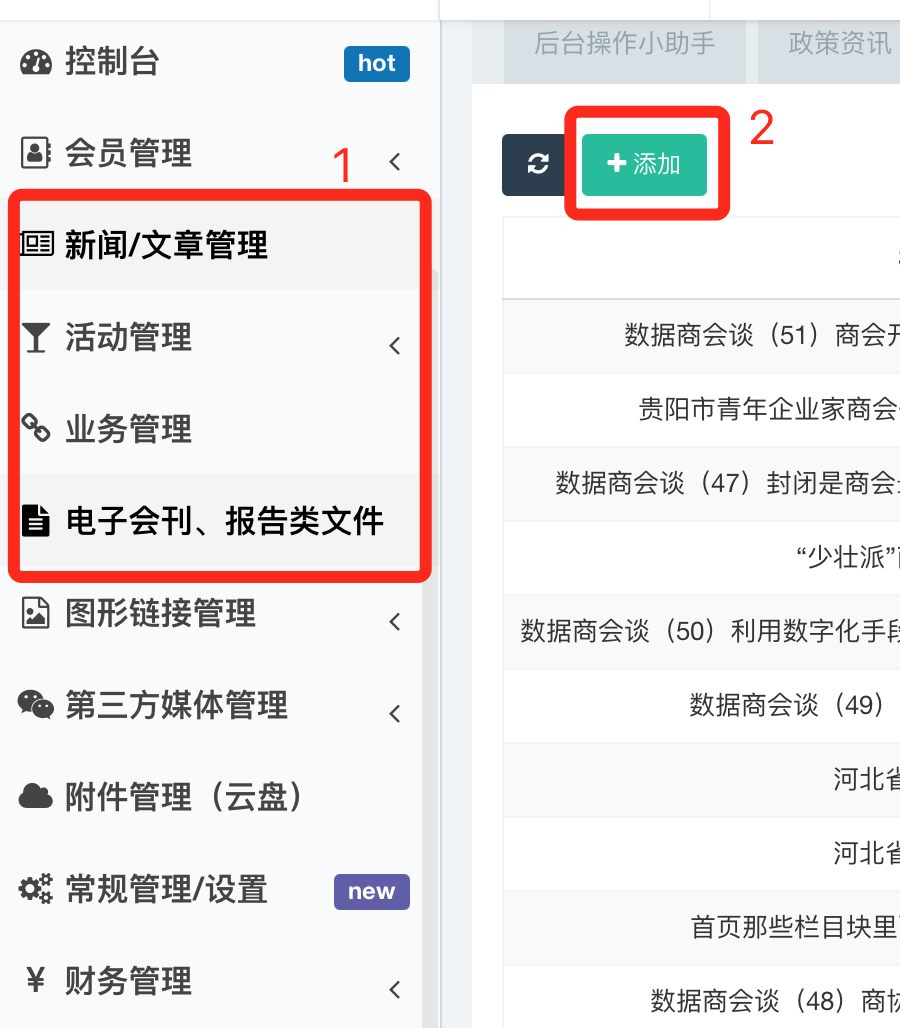
| 入口 | 说明 |
|---|---|
| 本页 「发布」 | 最常用 |
| 控制台快捷发布 | 见控制台文档 |
| 左侧菜单「发布」悬停 | 可选新闻/活动/供需/文件等 |
三、列表说明
顶部为 「全部」+ 各一级分类 Tab,可按模块筛选。
3.1 工具栏
| 按钮文案 | 作用 | 操作要点 |
|---|---|---|
| 刷新 | 重载列表 | 直接点 |
| 发布 | 打开发布表单(全屏/弹层) | 见 §四 |
| 移动分类 | 批量改模块和分类 | 先勾选 → 点按钮 → 选分类 → 确定 |
| 微信公众号群发 | 用勾选文章创建群发 | 先勾选 → 进入群发流程 |
| 微信公众号群发管理 | 查看/管理群发任务 | 跳转群发管理页 |
| 百家号同步 | 同步到百家号 | 需已开通;先勾选 |
| 分类设置 | 维护新闻分类 | 见 §二 |
| 待审核总数:N | 有待审时显示 | 跳转 3.2 待审核 |
3.2 搜索与表格工具
| 入口 | 作用 |
|---|---|
| 搜索 | 按标题、内容、分类(模块+分类)、标签等筛选;提交后生效,可重置 |
| 显示列 | 勾选列表显示字段(按账号记忆) |
| 导出 | 导出当前列表(格式以现网为准,多为 CSV 类) |
3.3 列表常见列
标题(可带 【标题前缀】)、模块、分类、标题前缀、发布者、创建时间、操作。
3.4 行内操作
| 按钮 | 作用 | 注意 |
|---|---|---|
| 编辑 / 删除 | 改内容或删除 | 删除需确认;重要稿优先撤回 |
| 通知 | 向会员发相关通知消息 | 进入通知配置页 |
| 预览 | 扫码看移动端效果 | |
| 创建活动相册 | 抽取本文封面与正文图片生成活动相册 | 快照:生成后与新闻互不联动 |
| 撤回 | 用户端不可见,进「草稿/撤回」 | 确认文案会提示移动到草稿 |
若账号权限为仅看本人内容,列表只显示自己发布的文章。
四、发布一篇新闻
- 点 「发布」。
- 按字段填写;定稿点底部 「发布」;未完成点 「存草稿」(进入 3.3)。
4.1 主要字段

| 字段 | 是否必填 | 说明(操作要点) |
|---|---|---|
| 模块和分类 | 必填 | 一级(模块)必选;有二级时二级也必选 |
| 推送分类 | 选填 | 默认折叠,点「显示」后可多选;可全选、展开全部 |
| 标题 | 必填 | 文章标题 |
| 标题前缀 | 选填 | 标题前标签(如【通知】);可点 「添加标签」 |
| 解析链接地址 | 选填 | 仅新建时常见。粘贴公众号等链接 → 「解析」(约 10 秒~2 分钟)把正文还原进编辑框。正文中的视频无法同步。可点「查看或者申请需要解析的网址」 |
| 内容 | 必填 | 富文本。旁有 「高级编辑」(「可以使用更多模板编辑」)。下方有 「提取关键词和摘要」、「提取封面图」 |
| 封面图 | 建议填 | 按钮文案常见为 「上传1图或者3图」 / 「选择1图或者3图」。无封面用户端可能空白。建议 1 张或 3 张(可拖动调序);裁剪常用 16:9 |
| 文章摘要 | 必填 | 分享时显示在标题下,亦作搜索描述 |
| seo关键词 | 必填 | 便于搜索引擎抓取 |
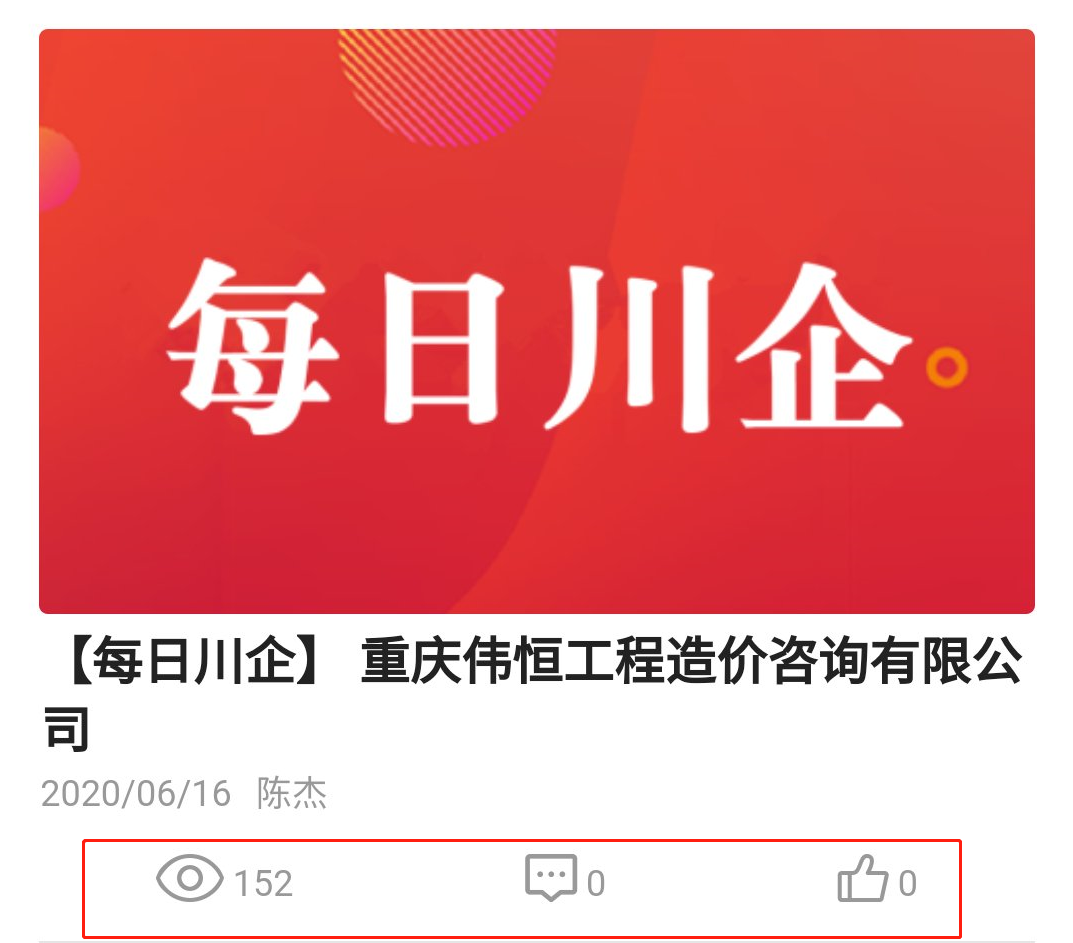
| 浏览量 / 点赞量 | 必填 | 可预置初始值,用户端继续累加 |
| 发布官网 | 必填 | 「是」= 官网显示;「否」= 官网不显示 |
| 设为官网焦点图 | 必填 | 「是」= 进官网首页轮播;选「是」时封面不能为空 |
| 创建时间 | 必填 | 影响移动端/官网按时间倒序,可手动调 |
| 党建归属地 | 条件显示 | 仅开启党建相关配置时出现 |
4.2 旧字段说明(线上 23/55 曾写,现网可能已调整)
| 旧稿字段 | 现网说明 |
|---|---|
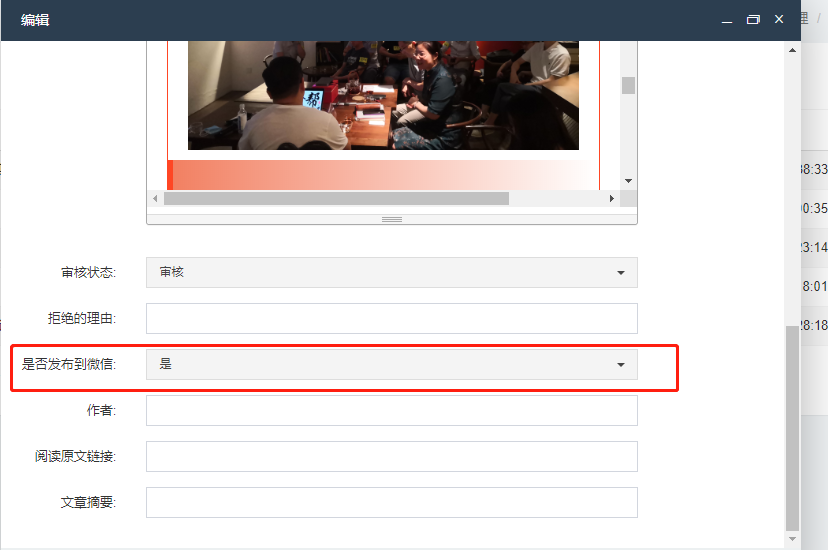
| 是否发布到微信公众号 / 作者 / 阅读原文 | 群发多改走列表「微信公众号群发」;编辑页若仍有同类项以界面为准 |
| 审核状态 | 已发布列表一般已是通过态;待审在 3.2 |
五、高级编辑与正文能力(重点)
客服高频:「高级编辑在哪、模板怎么用、怎么插视频/PDF、图片前空白怎么办」。
5.1 怎么进入
在发布/编辑页「内容」旁点 「高级编辑」 → 打开「高级编辑」页(内嵌图文编辑器,常见标题为中科趣商会编辑器一类)。
若提示「检测到上一次编辑的记录,是否恢复」:
- 确定:恢复上次未写完内容;
- 取消:不恢复;若内容对不上,退出重新从新闻点进高级编辑。
5.2 SPA 高级编辑常见能力
| 能力 | 怎么用 |
|---|---|
| 图文模板 | 小块样式/图标组件,拼版用 |
| 完整模板 | 整篇套版,省时间(线上 97 推荐) |
| 我的图库 | 上传/选择图片后点进正文 |
| 图文收藏 | 做好的版式点「收藏」并设模板名称,下次直接调用 |
| 保存 / 返回 | 写回新闻正文后返回发布页 |
收藏头部/尾部模板(线上 42 思路):
- 打开一篇已有头部尾部的新闻 → 高级编辑。
- 用 HTML/源代码视图全选复制。
- 新建模板 → 粘贴 → 删掉中间正文,只留头尾 → 收藏。
- 以后发新闻选该收藏,再填正文。
5.3 同页富文本编辑器(UEditor 一带)
除 SPA 模板外,发布页正文区本身也可插:
| 能力 | 操作要点 |
|---|---|
| 插入图片 | 编辑器插图,或高级编辑「我的图库」;也可云盘「选择」 |
| 插入视频 | 见 §5.4 |
| 插入附件 / PDF·Word·Excel | 见 §5.5 |
| 秀米 / 135编辑器 | 现网扩展按钮(有则显示),用于外部排版回填 |
| 模板 | 编辑器自带模板入口(与 SPA「完整模板」配合使用) |
5.4 插入视频(两种常见路径)
路径 A(云盘链接):
- 附件管理(云盘) 上传视频。
- 复制文件链接。
- 在编辑器点视频按钮,粘贴地址。
路径 B(腾讯视频等通用代码,线上 54):
- 在腾讯视频等站点复制「通用代码」。
- 高级编辑点 HTML,粘贴到合适位置,关闭 HTML 查看效果。
解析链接不能同步视频,解析后需按上面方法另插。
5.5 插入 PDF / Word / Excel
- 云盘 添加 文件 → 复制链接。
- 新闻编辑器中 插入链接 / 插入附件,把链接嵌进正文。
- 用户点开链接即可查看/下载(打开慢常见于大文件,见移动端 FAQ 类说明)。
5.6 文字排版建议(移动端)
| 项 | 建议 |
|---|---|
| 字号 | 16 或 18 |
| 字体 | 苹方(常规/细体/中粗/粗体,苹果设备更接近系统观感)或微软雅黑、宋体等清晰字体;Windows 上苹方通常回退为雅黑 |
| 行距 | 字号 18 时约 2;字号 16 时约 1.75~2 |
| 段后距 | 约 15~25,按手机预览微调 |
| 对齐 | 正文与图片多居中;图片下小字可居中 |
| 空格 | 尽量不要用空格键撑版式(重要) |
| 首行缩进 | 文字可用;图片不要套首行缩进 |
| 长图 | 移动端显示不全时先裁再插 |
5.7 图片常见问题
| 现象 | 处理 |
|---|---|
| 图片前异常空白 | 检查段落空格、首行缩进;线上另有「图片前面有空格」专项说明 |
| 超链接下划线难看 | 按编辑器技巧去掉下划线(线上有操作视频类节点) |
| 图片靠右/位置不对 | 选中后改对齐为居中;必要时调样式 |
六、其它常用操作
6.1 移动分类
勾选文章 → 「移动分类」 → 选新的模块和分类 → 确定。
6.2 微信公众号群发
- 勾选已发布文章。
- 点 「微信公众号群发」,按向导创建群发。
- 进度与记录见 「微信公众号群发管理」(亦属第三方媒体能力)。
需已绑定公众号且有群发权限;失败原因多在群发管理/微信侧查看。
6.3 百家号同步
勾选 → 「百家号同步」(未开通则不可用)。
6.4 撤回
行内 「撤回」 → 确认 → 用户端不可见,文章出现在「草稿/撤回」。再上线须编辑后重新发布(视流程可能再进待审核)。
6.5 创建活动相册
行内 「创建活动相册」 → 确认 → 生成相册快照并可进入相册编辑。之后改新闻不会自动更新该相册。
6.6 通知
行内喇叭 「通知」 → 配置并向会员发送相关消息(依赖消息模块配置)。
七、手机端效果(概念)
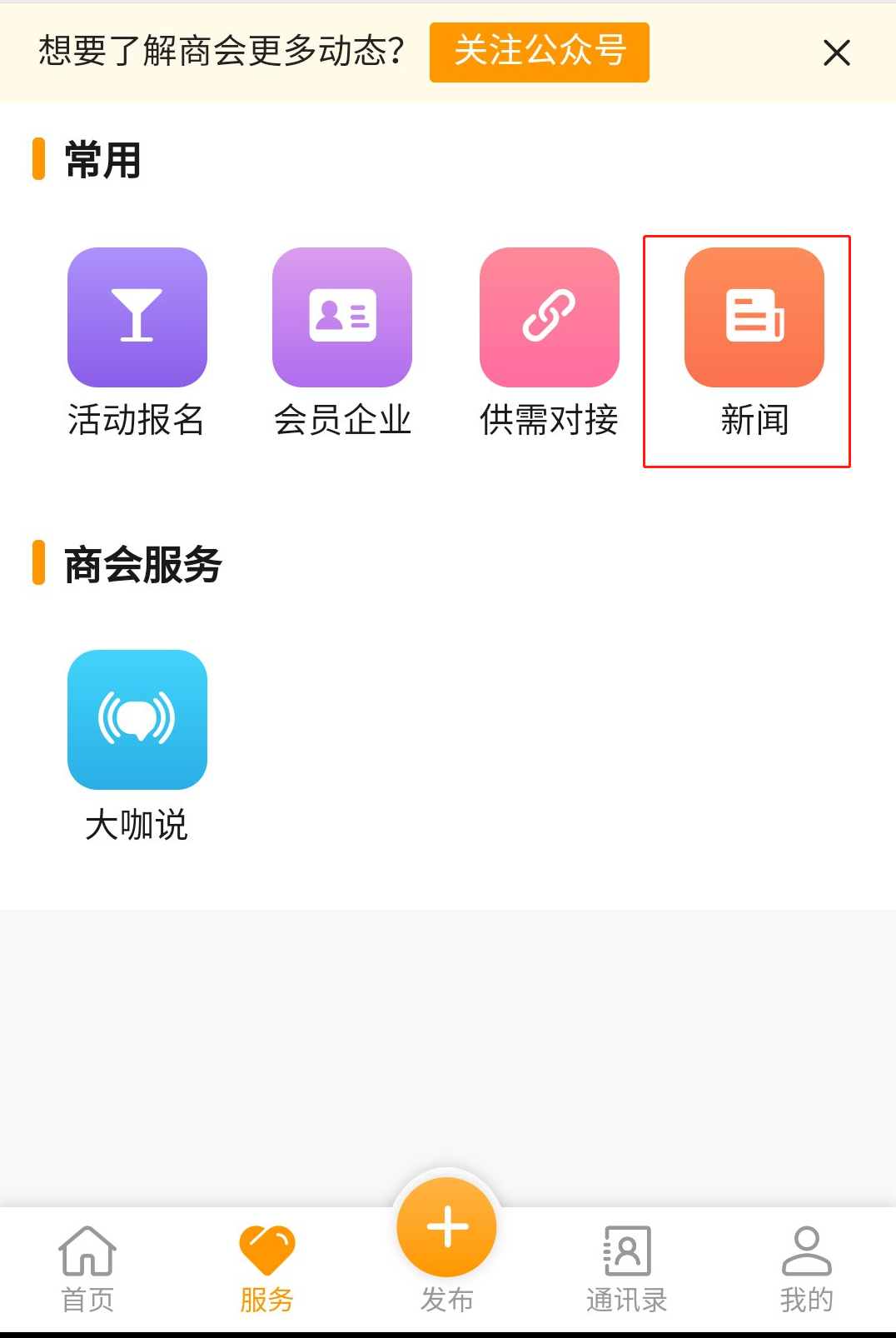

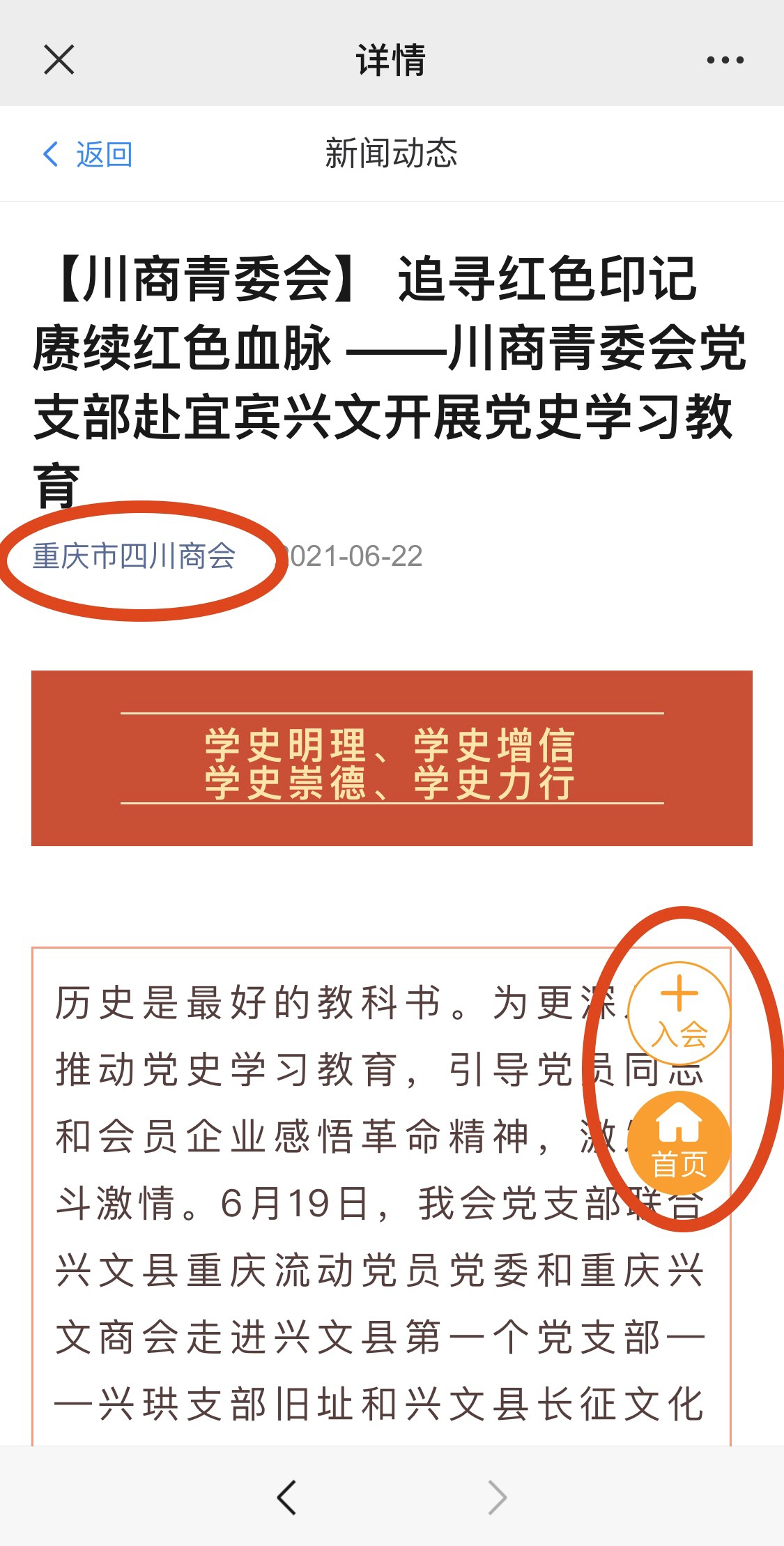
| 位置 | 说明 |
|---|---|
| 模块 | 对应后台一级分类(模块) |
| 列表 | 标题、标题前缀、封面;默认按创建时间倒序 |
| 详情 | 正文、分享;顶部可回云平台;可有入会/首页入口 |
八、常见问题(给客服 / AI 速查)
| 用户问法 | 答案要点 |
|---|---|
| 提示无发布权限 | 登录手机号是否已在会员/非会员库?见 §二 |
| 高级编辑在哪 | 发布/编辑页「内容」旁 高级编辑 |
| 解析很久 / 没视频 | 正常约 10 秒~2 分钟;视频不同步,需另插 |
| 封面传几张 | 建议 1 或 3;按钮文案即「1图或者3图」;可拖动排序;裁 16:9 |
| 焦点图设不了 | 「设为官网焦点图=是」时封面不能为空 |
| 图片前空白 | 去掉空格/首行缩进,见 §5.7 |
| 怎么插 PDF | 云盘上传 → 复制链接 → 编辑器插入链接/附件,见 §5.5 |
| 怎么插视频 | 云盘链接或腾讯视频通用代码,见 §5.4 |
| 模板下次怎么复用 | 高级编辑里 收藏 并命名;或做头尾模板,见 §5.2 |
| 群发按钮灰/没有 | 是否勾选文章?有无群发权限?公众号是否绑定? |
| 撤回后去哪了 | 3.3 草稿/撤回 |
| 相册和新闻会同步吗 | 不会,创建时为快照 |
| 只想官网不显示 | 「发布官网」选「否」;不要用删稿代替(可对照旧 FAQ「不删但不显示」) |
| 列表看不到同事的稿 | 账号可能限制为仅本人内容,查权限 |
| 提取按钮叫什么 | 新闻是 「提取关键词和摘要」(供需/活动多为「提取摘要」) |
九、注意事项
- 解析链接不能同步原文视频。
- 封面建议 1 或 3 张;设焦点图必须有封面。
- 少用空格撑版;发前务必 预览 扫码看手机效果。
- 旧 SmartWiki 截图、失效链接请忽略,以本页与现网为准。
- 分类体系与系统设置 CMS 相关;本模块只写入口,细则见分类/CMS 文档(show/18)。
十、相关页面
| 文档 | 关系 |
|---|---|
| 3.2 待审核 | 审核通过进本页 |
| 3.3 草稿/撤回 | 草稿、未通过、撤回落点 |
| 7.3 附件管理(云盘) | 图/视频/附件素材 |
| 8.x 第三方媒体 | 公众号群发、素材 |
| 4.1 活动已发布 | 「创建活动相册」去向 |
更新:2026-09-13,Cursor Grok 4.6